

اسکن امنیتی وردپرس؛ راهنمای جامع شناسایی و رفع آسیبپذیریهای سایت
امنیت وبسایت در دنیای دیجیتال امروز، که تهدیدات سایبری بهطور مداوم در حال تکامل و پیچیدگی هستند، به یک دغدغه اساسی برای صاحبان کسبوکار تبدیل شده است. وردپرس با سهم بازار بیش از ۶۰ درصدی از تمامی وبسایتهای پلتفرمهای مدیریت محتوا، هدف اصلی بسیاری از حملات سایبری قرار میگیرد. همین محبوبیت گسترده، آن را به گزینهای جذاب برای مهاجمان تبدیل کرده؛ چرا که کشف یک آسیبپذیری کوچک در هسته یا افزونهها میتواند دریچهای برای نفوذ به میلیونها سایت باشد. به همین دلیل، انجام اسکن امنیتی وردپرس بهصورت دورهای دیگر یک اقدام اختیاری نیست، بلکه شریان حیاتی بقای آنلاین شماست.
نقشه راه ۴ مرحلهای اسکن و پاکسازی امنیتی وردپرس
بررسی کدهای مخرب، تغییرات فایلها و وضعیت بلکلیست گوگل.
تحلیل هسته، افزونهها، پوسته و اسکن دیتابیس برای تزریق کدهای SQL.
حذف شلها، کدهای تزریقی، تغییر کلیدهای امنیتی و بازگردانی فایلهای سالم.
آپدیت پچها، غیرفعالسازی ورودیهای خطرناک و تنظیم فایروال.
پاسخ سریع: اسکن امنیتی وردپرس چیست؟
اسکن امنیتی وردپرس فرآیندی هوشمند و خودکار یا دستی برای بررسی تمام فایلهای هسته، افزونهها، قالبها و جداول پایگاه داده است تا کدهای مخرب (Malware)، شلها، تغییرات غیرمجاز، لینکهای اسپم و آسیبپذیریهای نرمافزاری کشف شوند. این کار مانع از هک شدن، افت رتبه سئو و جریمه توسط موتورهای جستجو میشود.
فهرست مطالب مقاله
- چرا انجام اسکن امنیتی دورهای برای وردپرس الزامی است؟
- علائم خطرناک هک شدن و نیاز فوری به عیبیابی امنیتی
- انواع روشهای اسکن امنیت در وردپرس (مقایسه کامل)
- آموزش گامبهگام انجام تست و اسکن امنیتی کامل سایت
- معرفی بهترین ابزارها و افزونههای چک امنیتی
- اقدامات ضروری پس از کشف بدافزار در سایت
- بخش عیبیابی سریع (Troubleshooting)
- سوالات متداول کاربران
چرا انجام اسکن امنیتی دورهای برای وردپرس الزامی است؟
بسیاری از مدیران سایتها فکر میکنند تا زمانی که وبسایتشان کار میکند و ظاهر آن دستنخورده باقی مانده، هیچ خطری آنها را تهدید نمیکند. این یک باور کاملاً اشتباه است. هکرهای امروزی بسیار هوشمندتر شدهاند؛ آنها معمولاً کدهای مخرب را طوری قرار میدهند که سایت در ظاهر بدون مشکل کار کند اما در پشت صحنه، اطلاعات کاربران سرقت شود یا پهنای باند سرور برای حملات دیگر مورد استفاده قرار گیرد. مراجعه به پایگاههای تخصصی امنیت وبسایت نشان میدهد بیش از ۷۰ درصد سایتهای آلوده، ماهها بدون اطلاع مدیر سایت حاوی بدافزار بودهاند.
اسکن دورهای به شما این توانایی را میدهد که قبل از ورود آسیب جدی به اعتبار برند یا مسدود شدن سایت توسط گوگل، نقاط ضعف را شناسایی کنید. برای اطمینانن از سلامت ساختار وب، پایش مداوم فایلها کلید موفقیت است.
علائم خطرناک هک شدن و نیاز فوری به عیبیابی امنیتی
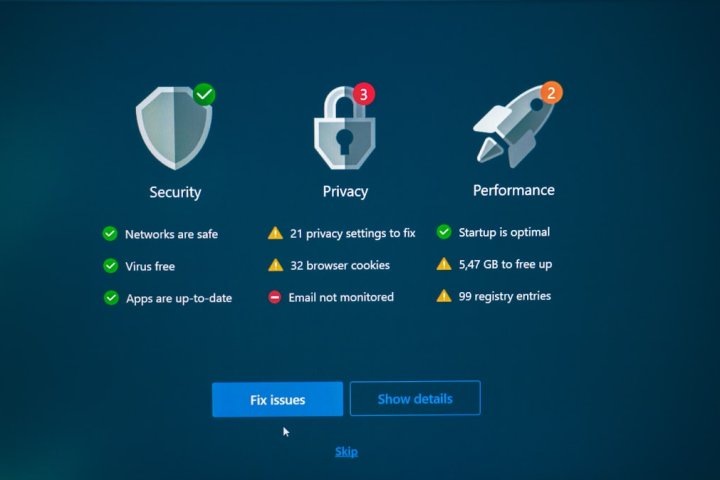
گاهی اوقات نشانههای نفوذ بسیار واضح هستند، اما در بسیاری از مواقع برای تشخیص نیازمند دقت بیشتری هستید. اگر هر یک از نشانههای زیر را دیدید، باید بدون معطلی فرآیند اسکن امنیتی را شروع کنید:
- هدایت (ریدایرکت) خودکار کاربران: بازشدن صفحات تبلیغاتی ناخواسته یا سایتهای نامرتبط هنگام کلیک روی لینکهای شما.
- افت ناگهانی ترافیک گوگل: اگر رتبه سایت شما بهیکباره سقوط کرده، ممکن است گوگل سایت را به دلیل بدافزار نشانگذاری کرده باشد.
- هشدار Google Red Screen: مشاهده پیام “The site ahead contains harmful programs” هنگام ورود به سایت.
- ایجاد کاربران جدید با دسترسی مدیر: بدون این که شما یا همکارانتان حساب جدیدی ساخته باشید.
- کند شدن شدید سرعت بارگذاری: استفاده بیش از حد از منابع CPU و RAM سرور به دلیل اجرای اسکریپتهای مخرب.
انواع روشهای اسکن امنیت در وردپرس (مقایسه کامل)
برای بررسی وضعیت ایمنی سایت، روشهای مختلفی وجود دارد. ابزارهای آنلاین سطح بیرونی سایت را اسکن میکنند، در حالی که افزونهها و ابزارهای سمت سرور به کدهای داخلی دسترسی دارند. برای عملکرد بهینه، انتخاب درستترین ابزارها بر اساس نیاز سرور و زیرساخت اهمیت دارد؛ همانطور که در تهیه یک هاست امن برای وردپرس همواره تاکید میشود، ابزار اسکن باید کمترین فشار را به منابع هاست وارد کند.
| اسکنرهای آنلاین (External Scanners) | افزونههای داخلی (Internal Plugin Scanners) |
|---|---|
| فقط کدهای خروجی HTML و کدهای سمت کاربر را میبینند. | به کدهای سورس PHP، دیتابیس و فایلهای سیستمی دسترسی دارند. |
| هیچ فشاری روی هاست و سرور شما وارد نمیکنند. | ممکن است در زمان اسکن عمیق، بخشی از منابع RAM و CPU را درگیر کنند. |
| کشف سریع وضعیت بلکلیست گوگل، فیسبوک و آنتی ویروسها. | کشف دقیق کدهای شل (Backdoor) و تغییرات ناخواسته در هسته. |
بسیاری از حملات نفوذی از طریق روزنههای قدیمی اتفاق میافتند، برای مثال عدم بررسی و غیرفعالسازی پرونده XML-RPC در وردپرس راهاندازی حملات بروت فورس را بسیار ساده میکند که اسکنرهای داخلی بهخوبی آن را هشدار میدهند.
آموزش گامبهگام انجام تست و اسکن امنیتی کامل سایت
برای این که مطمئن شوید هیچ شکافی از دید شما پنهان نمانده است، برسیهای خود را بر اساس مراحل زیر پیش ببرپید:
- تهیه نسخه پشتیبان (بکآپ) کامل: قبل از شروع هرگونه اسکن یا پاکسازی، از پایگاه داده و تمامی فایلهای خود بکآپ بگیرید.
- اجرای اسکن بیرونی: با استفاده از ابزارهای آنلاین مانند Sucuri SiteCheck، دامنه خود را بررسی کنید تا از عدم وجود لیست سیاه مطمئن شوید.
- نصب افزونه اسکنر معتبر: یکی از افزونههای امنیتی شناختهشده را نصب و فعال کنید.
- تطبیق فایلهای هسته: اسکنر را طوری تنظیم کنید که فایلهای wp-includes و wp-admin را با نسخههای اصلی مخزن وردپرس مقایسه کند.
- اسکن جداول دیتابیس: بررسی کنید که در جداول wp_options یا wp_posts کدهای اسکریپت ناشناس تزریق نشده باشد.
- بررسی سطح دسترسی فایلها (File Permissions): مطمئن شوید دسترسی پوشهها روی ۷۵۵ و فایلها روی ۶۴۴ تنظیم شده باشد.
برای بالا بردن سطح دفاعی وبسایت، حتماً به فکر اجرای دقیقترین نکات امنیتی وردپرس باشید تا حتی در صورت وجود رخنه، دسترسی مهاجم محدود شود.
معرفی بهترین ابزارها و افزونههای چک امنیتی
۱. افزونه Wordfence Security
وردفنس بدون شک قدرتمندترین افزونه امنیتی وردپرس است. نسخه رایگان آن دارای یک اسکنر بسیار دقیق است که فایلهای سایت شما را با کدهای رسمی وردپرس مقایسه کرده و در صورت مشاهده کدهای بدخواهانه یا تغییر یافته، سریعاً گزارش میدهد.
۲. ابزار Sucuri SiteCheck
یک اسکنر رایگان و بسیار سریع آنلاین است. کافیست آدرس سایت خود را در آن وارد کنید تا وضعیت دامنه در لیستهای سیاه، اسپمها و آلودگیهای ظاهری را فوراً تحلیل کند.
۳. افزونه MalCare
اگر هاست شما ضعیف است و اجرای وردفنس باعث کندی سایت میشود، MalCare بهترین گزینه است. این افزونه پردازش اسکن را روی سرورهای اختصاصی خود انجام میدهد و هیچ فشاری به هاست شما وارد نمیکند.
اقدامات ضروری پس از کشف بدافزار در سایت
اگر اسکن امنیتی وجود بدافزار یا کدهای مشکوک را تایید کرد، ابراز نگرانی نکنید. گامهای زیر را با دقت انجام دهید:
- تغییر تمام رمزهای عبور: کلمه عبور تمام مدیران، اکانت FTP، SSH و پنل هاست (cPanel/DirectAdmin) را بلافاصله تغییر دهید.
- آپدیت تمام بخشها: هسته وردپرس، قالبها و تمام افزونهها را به آخرین نسخه منتشر شده بهروزرسانی کنید.
- حذف افزونهها و پوستههای نول شده (قفلشکسته): اکثر آسیبپذیریها از طریق همین فایلهای رایگان غیررسمی ایجاد میشوند.
- بازنویسی فایلهای اصلی: پوشههای wp-admin و wp-includes را با دانلود نسخه تازه وردپرس از سایت رسمی، جایگزین کنید.
در صورتی که تخصص کافی برای پاکسازی کدهای پیچیده را ندارید، جهت حفظ ساختار فنی بهتر است به فکر استفاده از خدمات پشتیبانی امنیتی وردپرس باشید تا سایت بدون آسیب به دیتابیس پاکسازی شود.
همچنین اگر تسمیم دارید کسبوکار آنلاین خود را گسترش دهید، نباید بگذارید اختلالات امنیتی روی وضعیت سئو تاثیر بگذارند. بررسی استراتژیهای بهینهسازی و سئو نشان میدهد که پاکسازی سریع سایت از بدافزارها، مانع افت افت رتبه در نتایج جستجو میشود. برای توسعه پایدار، بررسی ساختار کلی و بهرهگیری از خدمات تخصصی توسعه وب میتواند زیرساخت فریمورک شما را مقاومتر سازد. در نهایت با مراجعه به صفحه اصلی مهیار هاب میتوانید از آخرین راهکارها و آموزشهای جدید مطلع شوید.
بخش عیبیابی سریع (Troubleshooting)
علت: محدودیت منابع حافظه (Memory Limit) یا حداکثر زمان اجرای اسکریپت (Max Execution Time) در هاست.
راه حل: مقدار max_execution_time را در فایل php.ini به حداقل ۳۰۰ افزایش دهید یا میزان WP_MEMORY_LIMIT را در فایل wp-config.php روی 256M قرار دهید.
علت: افزونه امنیتی برخی کدهای سفارشی سالم شما را به عنوان بدافزار شناسایی کرده است.
راه حل: کد را به دقت بررسی کنید. اگر تغییرات توسط توسعهدهنده خودتان انجام شده، آن فایل را در افزونه اسکنر به عنوان “فایل امن” (Ignore/Whitelisted) علامتگذاری کنید.
علت: تداخل افزونه امنیتی با فایروال یا سایر افزونههای فعال.
راه حل: وارد هاست (cPanel) شوید، به مسیر wp-content/plugins بروید و پوشه افزونه امنیتی مربوطه را تغییر نام دهید (مثلا اضافه کردن یک 1_ به نام پوشه) تا غیرفعال شود.
سوالات متداول کاربران (FAQ)
توصیه میشود اسکنرهای آنلاین بهصورت هفتگی و اسکنرهای عمیق افزونهای حداقل ماهانه یکبار اجرا شوند. همچنین پس از هر بهروزرسانی بزرگ افزونهها یا هسته وردپرس، انجام اسکن الزامی است.
اسکنرهای رایگان مانند نسخه رایگان Wordfence یا Sucuri آنلاین برای شناسایی بیشتر تهدیدات عالی هستند، اما برای قابلیتهایی مثل آپدیت آنی دیتابیس بدافزارها و پاکسازی خودکار، نسخههای پرمیوم یا خدمات تخصصی بهتر عمل میکنند.
اگر از افزونههای سنگین استفاده کنید، بله؛ در طول زمان اسکن ممکن است مصرف منابع سرور بالا برود. برای جلوگیری از این مشکل میتوانید زمان اسکن را روی ساعات کمترافیک شب تنظیم کنید یا از ابزارهای ابری استفاده نمایید.
سوالات متداول
هر چند وقت یکبار باید اسکن امنیتی وردپرس را انجام دهیم؟
بهتر است اسکنهای بیرونی بهصورت هفتگی و اسکن عمیق کدهای سایت حداقل ماهی یکبار انجام شود. همچنین پس از بروزرسانیهای بزرگ افزونهها یا مشاهده هرگونه کندی ناگهانی، اسکن فوری الزامی است.
آیا اسکنرهای آنلاین برای تشخیص هک شدن سایت کافی هستند؟
خیر، اسکنرهای آنلاین فقط کدهای کلاینت (HTML/JS) و وضعیت بلکلیست را میبینند. برای کشف شلها و کدهای مخرب در فایلهای PHP و پایگاه داده، باید از افزونهها یا ابزارهای سمت سرور استفاده کنید.
بهترین افزونه رایگان برای اسکن امنیتی وردپرس چیست؟
افزونه Wordfence Security قویترین ابزار رایگان است که فایلهای هسته و پوسته سایت شما را با نسخه اصلی مخزن وردپرس مقایسه کرده و کدهای دستکاریشده را دقیق شناسایی میکند.
در صورت شناسایی بدافزار در اسکن وردپرس اولین اقدام چیست؟
ابتدا از تمام فایلها و دیتابیس پشتیبان بگیرید. سپس دسترسی کاربران مشکوک را قطع کرده، کدهای مخرب را ایزوله و پاکسازی نمایید و تمام رمزهای عبور و کلیدهای امنیتی (SALT) را بازنشانی کنید.