
reCAPTCHA وردپرس: راهنمای جامع امنیت، نصب و رفع تمامی مشکلات
در دنیای دیجیتال امروز که وبسایتها ستون فقرات حضور آنلاین کسبوکارها و افراد محسوب میشوند، امنیت به یک دغدغه حیاتی تبدیل شده است. وبسایتهای مبتنی بر سیستم مدیریت محتوای وردپرس، به دلیل محبوبیت و گستردگی استفاده، همواره هدف حملات سایبری مختلفی از جمله اسپم، حملات Brute-Force و سوءاستفادههای رباتیک قرار میگیرند. در این میان، reCAPTCHA وردپرس به عنوان یک راهکار قدرتمند و پرکاربرد از سوی گوگل، نقش محوری در محافظت از اطاعات و فرمهای وبسایت ایفا میکند. این مقاله به بررسی جامع و علمی reCAPTCHA در بستر وردپرس میپردازد و ابعاد مختلف آن، از مبانی تئوری تا پیادهسازی عملی و بهینهسازی را پوشش میدهد.
تشخیص کاربر واقعی از رباتهای مخرب و هکرها
reCAPTCHA v3 (بدون مزاحمت برای کاربر)
فرم ورود، ثبتنام، دیدگاهها و فرم تماس
دریافت Site Key و Secret Key از گوگل
- ۱. reCAPTCHA چیست و چگونه کار میکند؟
- ۲. تفاوت نسخههای مختلف reCAPTCHA (v2 در برابر v3)
- ۳. آموزش گام به گام دریافت کلیدهای گوگل (Site Key و Secret Key)
- ۴. روشهای پیادهسازی reCAPTCHA در سایت وردپرسی
- ۵. بهینهسازی سرعت و تجربه کاربری (UX) هنگام استفاده از کپچا
- ۶. عیبیابی سریع و رفع خطاهای متداول
- ۷. سوالات متداول (FAQ)
reCAPTCHA چیست و چگونه از وردپرس محافظت میکند؟
رباتهای اینترنتی برنامههای خودکاری هستند که برای انجام مکرر کارها طراحی شدهاند. اگرچه برخی رباتها مانند خزنده موتورهای جستجو مفید هستند، اما بخش زیادی از ترافیک رباتها شامل کدهای مخربی است که به دنبال یافتن رخنههای امنیتی میگردند. در وردپرس، این رباتها معمولاً فرمهای کامنت را با لینکهای اسپم پر میکنند، اقدام به اجرای حملات Brute Force در صفحه ورود (wp-login.php) میکنند یا با ارسالل بیرویه فرمهای تماس، سرور شما را از کار میاندازند.
reCAPTCHA وردپرس یک سرویس کاملاً رایگان ارائه شده توسط گوگل است که با تحلیل رفتار کاربر یا طرح معماهای تصویری کوتاه، انسان را از رباتهای اتوماتیک تشخیص میدهد و مانع ورود ترافیک مخرب، ارسال اسپم و هک وبسایت میشود.
استفاده از این ابزار امنیتی در کنار رعایت اصول اولیه افزایش امنیت سایت وردپرس باعث میشود که لایه دفاعی متراکمی در برابر حملات اتوماتیک ایجاد شود. علاوه بر این، جهت کاملتر شدن امنیت سرور، پیکربندی یک فایروال قدرتمند وردپرس مکمل بسیار مناسبی برای سیستم کپچا خواهد بود.
تفاوت نسخههای مختلف reCAPTCHA (v2 در برابر v3)
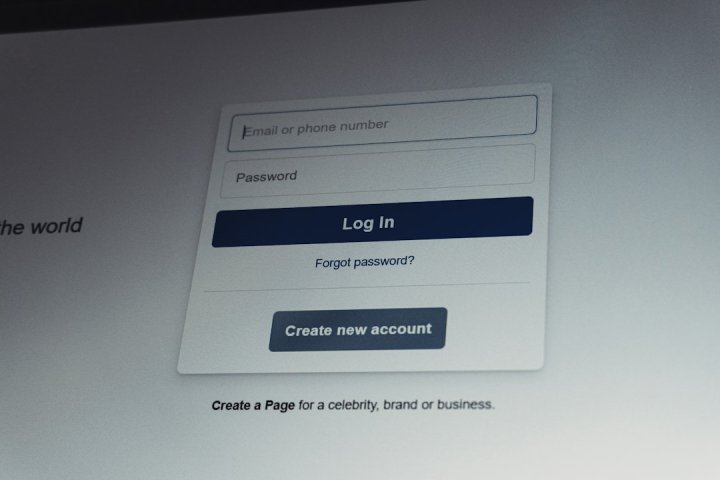
گوگل طی سالهای گذشته تکنولوژی کپچا را به شدت ارتقا داده است تا نرخ پرش کاربران را کاهش دهد و همزمان امنیت را بالا ببرد. جدول زیر تفاوت بین نسخههای رایج را به صورت دقیق خلاصه کرده است:
| نسخه reCAPTCHA | شرح نحوه عملکرد و کاربرد |
|---|---|
| reCAPTCHA v2 (چکباکس) | کاربر روی گزینه «من ربات نیستم» کلیک میکند. در صورت مشکوک بودن رفتار، تصویری برای انتخاب گزینهها (مانند چراغ راهنمایی) نمایش داده میشود. |
| reCAPTCHA v2 (نامرئی) | چکباکسی دیده نمیشود؛ الگوریتم در پسزمینه فعالیت را زیر نظر میگیرد و تنها زمانی که مشکوک شود چالشی تصویری باز میکند. |
| reCAPTCHA v3 (امتیازدهی) | کاملاً هوشمند و نامرئی. به هر کاربر بر اساس رفتار تعاملیاش امتیازی بین ۰.۰ (ربات) تا ۱.۰ (انسان) میدهد بدون اینکه هیچ فرآیندی را برای کاربر کند یا متوقف سازد. |
آموزش گام به گام دریافت کلیدهای گوگل (Site Key و Secret Key)

قبل از اینکه بتوانید کپچا را در سایت وردپرسی خود فعال کنید، باید وبسایت خود را در کنسول گوگل ثبت نمایید. مراحل کار به شرح زیر است:
- به پنل رسمی Google reCAPTCHA Admin Console وارد شوید (نیاز به اکانت جیمیل دارید).
- در بالای صفحه روی علامت + (Create) کلیک کنید تا فرم ثبت سایت جدید باز شود.
- در بخش Label، یک نام برای مشخص شدن سایت خود بنویسید (مثلاً: My WordPress Website).
- نوع reCAPTCHA را مشخص کنید (بین v2 یا v3 یکی را بر اساس نیاز سایت انتخاب نمایید).
- در بخش Domains، آدرس دامنه خود را بدون https و www وارد کنید (مانند: example.com).
- قوانین و شرایط خدمات (Terms of Service) را بپذیرید و روی دکمه Submit کلیک کنید.
- در صفحه بعد، دو کلید مهم به شما داده میشود: Site Key (کلید سایت) و Secret Key (کلید محرمانه). این کلیدها را کپی کرده و نگه دارید.
روشهای پیادهسازی reCAPTCHA در سایت وردپرسی
برای اتصال این کلیدها به وردپرس، تنزیمات متعددی وجود دارد. میتوانید از افزونههای اختصاصی کپچا یا قابلیتهای داخلی افزونههای دیگر استفاده کنید.
روش اول: استفاده از افزونههای رایگان کپچا
افزونههایی مانند Advanced Google reCAPTCHA یا Login No Captcha به شما اجازه میدهند بهراحتی کلیدهای دریافتی را وارد کنید. پس از نصب افزونه از مخزن وردپرس، وارد بخش تنظیمات آن شوید، Site Key و Secret Key را جایگذاری کنید و مشخص نمایید کپچا روی کدام فرمها (ورود، ثبتنام، بازیابی رمز، دیدگاهها) فعال شود.
روش دوم: ادغام با فرمسازها و المنتور
اگر از فرمسازهایی مثل Contact Form 7، Gravity Forms یا Elementor Pro استفاده میکنید، نیازی به نصب افزونه اضافی برای کپچا ندارید. برای مثال در Contact Form 7 کافیست به مسیر فرم تماس > ادغامها (Integration) بروید و کلیدها را وارد کنید. این کار به سبک باقی ماندن سایت کمک شایانی میکند.
روش سوم: افزونههای جامع امنیتی
بسیاری از مدیران سایت با بررسی انتخاب افزونههای برتر امنیتی اقدام به نصب ابزارهایی مانند Wordfence یا iThemes Security میکنند. اکثر این ابزارها در تنظیمات خود گزینهای برای فعالسازی reCAPTCHA روی صفحه ورود دارند که نیاز به افزونه مجزا را رفع میکند.
💡 ساختار امنیتی مکمل در توسعه وب
در پروژههای حساس که نیازمند طراحی سایت شرکتی یا سامانههای تخصصی هستند، تنها اتکا به کپچا کافی نیست؛ اجرای اقداماتی نظیر حفاظت از اطلاعات دیتابیس و انجام پایشهای دورهای برای حفظ یکپارچگی دادهها الزامی است.
بهینهسازی سرعت و تجربه کاربری (UX) هنگام استفاده از کپچا
یکی از انتقاداتی که به reCAPTCHA گوگل وارد میشود، بارگذاری اسکریپتهای خارجی (`api.js`) است که میتواند زمان بارگذاری اولیه صفحات را کمی افزایش دهد. برای اینکه کپچا به رتبه سئوی سایت شما آسیبی نزند، موارد زیر را رعایت کنید:
- بارگذاری مشروط (Conditional Loading): اسکریپت کپچا را فقط در صفحاتی که فرم دارند (مانند صفحه تماس با ما یا ورود) بارگذاری کنید، نه در تمام صفحات سایت.
- استفاده از reCAPTCHA v3: این نسخه بدون نیاز به تعامل مستقیم کاربر کار میکند و نرخ ریزش مشتریان را به حداقل میرساند.
- مخفی کردن نشان (Badge) نسخه ۳ در صورت مجاز بودن: گوگل اجازه میدهد با رعایت شرایطی خاص و افزودن متن قوانین در کنار فرم، نشان شناور v3 را با CSS مخفی کنید تا ظاهر سایت زیباتر شود.
حفظ سرعت سایت تاثیر مستقیمی بر شاخصهای بهینهسازی سئو دارد، بنابراین نباید با بارگذاری سنگین کدهای غیرضروری، امتیاز Core Web Vitals را تضعیف نمود.
عیبیابی سریع و رفع خطاهای متداول (Troubleshooting)
گاهی اوقات هنگام راهاندازی با خطاهایی مواجه میشوید. در این بخش راهکارهای عملی برای حل مشکلا پیشآمده ارائه شده است:
علت و راهحل: این خطا به معنی عدم تطابق Site Key است. مطمئن شوید که کلید را کاملاً درست کپی کردهاید و آدرس دامنه در کنسول گوگل بدون www و https ثبت شده باشد. همچنین چک کنید که نوع نسخه انتخاب شده در گوگل (v2 یا v3) با تنظیمات افزونه یکسان باشد.
علت و راهحل: معمولاً ناشی از تداخل جاوا اسکریپت یا کش شدن صفحات است. کش افزونههای راکت یا Litespeed را خالی کنید. همچنین در صورت بروز آسیبهای کدی، اجرای یک پایش و اسکن امنیتی دقیق میتواند فایلهای تداخلی را مشخص سازد.
علت و راهحل: اگر به دلیل اشتباه در کلیدها از پنل مدیریت بیرون افتادید، کافیست از طریق FTP یا فایلمنیجر هاست به مسیر `wp-content/plugins` بروید و پوشه افزونه کپچا را تغییر نام دهید (مثلاً به `plugin-name-old`) تا افزونه غیرفعال شده و دسترسی شما بازگردد.
در صورتی که مدیریت تکنیکال سایت برایتان دشوار است، بررسی برنامههای طراحی و توسعه وب میتواند ساختار فنی سایت شما را همیشه بهروز نگه دارد.
سوالات متداول (FAQ)
خیر، این سرویس برای وبسایتهای عادی تا ۱ میلیون فراخوانی در ماه کاملاً رایگان است که این میزان برای ۹۹٪ سایتهای وردپرسی کافی است.
خیر، گوگل خود سازنده این سرویس است. تنها در صورتی که باعث افت شدید سرعت سایت یا خرابی تجربه کاربری شود ممکن است به صورت غیرمستقیم اثرگذار باشد، به همین دلیل استفاده از نسخه ۳ توصیه میشود.
بله، با کدنویسی دستی در فایل `functions.php` و فراخوانی اسکریپت گوگل میتوانید فرم ورود وردپرس را ایمن کنید، اما استفاده از افزونههای استاندارد برای جلوگیری از خطاهای کدی امنتر است.
در نهایت، حفظ ایمنی بسترهای دیجیتال بخشی از زیرساختهای استراتژی دیجیتال مارکتینگ محسوب میشود، زیرا یک سایت امن اعتماد کاربران را جلب کرده و نرخ تبدیل را بهبود میبخشد. اگر سوالی در زمینه پیادهسازی دارید، میتوانید آن را با کارشناسان صفحه اصلی ماهیار هاب یا متخصصان امنیتی در میان بگذارید.
سوالات متداول
آیا استفاده از ReCAPTCHA وردپرس باعث کندی سایت میشود؟
استفاده از نسخه v3 تأثیر منفی بسیار ناچیزی دارد. با این حال با بارگذاری شرطی اسکریپتها فقط در صفحات دارای فرم، میتوانید اثر آن روی سرعت سایت را به صفر برسانید.
تفاوت اصلی reCAPTCHA v2 و v3 در وردپرس چیست؟
نسخه v2 نیازمند تعامل کاربر (کلیک روی چکباکس یا حل معمای تصویری) است، اما نسخه v3 کاملاً نامرئی بوده و بر اساس رفتار کاربر امتیازی بین ۰ تا ۱ برای تشخیص ربات تعیین میکند.
چگونه Site Key و Secret Key گوگل کپچا را دریافت کنیم؟
کافی است به Google reCAPTCHA Admin Console مراجعه کنید، دامنه سایت خود را ثبت کرده، نوع نسخه را مشخص کنید تا دو کلید اختصاصی سایت و محرمانه به شما داده شود.
بهترین محلها برای فعالسازی کپچا در وردپرس کدامند؟
صفحه ورود مدیر (wp-login.php)، فرم ثبتنام کاربران، بخش ارسال دیدگاهها و تمام فرمهای تماس و تسویه حساب فروشگاهی از حیاتیترین نقاط هستند.