

Monitor امنیت وردپرس: راهنمای جامع نظارت و حفاظت از وبسایت
📌 پاسخ سریع (Zero-Click Answer): Monitor امنیت وردپرس چیست؟
Monitor امنیت وردپرس به مجموعه فرآیندهای خودکار و مداومی گفته میشود که تمامی تغییرات کدهای هسته، فایلها، رفتارهای کاربران، تلاشهای ورود و وضعیت دیتابیس سایت را زیر نظر میگیرد. هدف اصلی این مانیتورینگ، کشف آسیبپذیریها و تهدیدات سایبری پیش از وقوع رخنه، و واکنس سریع به هرگونه تغییر مشکوک برای جلوگیری از هک و افت رتبه سئو است.
📊 نقشه راه: ۴ رکن اصلی مانیتورینگ امنیت وردپرس
۱. پایش تغییرات فایلها
بررسی مداوم هش (Hash) فایلهای افزونه، پوسته و هسته وردپرس برای شناسایی تزریق کدهای مخرب.
۲. تحلیل لاگهای رفتار کاربران
ثبت تلاشهای ورود ناموفق، تغییر نقشهای کاربری، ایجاد مدیران جدید و خنثیسازی حملات Brute Force.
۳. اسکن پایگاه داده و بدافزار
کشف تزریق کدهای SQL، لینکهای اسپم مخفی در جداول دیتابیس و تغییرات ناخواسته تنظیمات.
۴. مانیتورینگ پایداری و Uptime
نظارت بر در دسترس بودن سایت و شناسایی حملات DDoS یا سوءاستفاده شدید از منابع سرور.
فهرست مطالب مقاله
- چرا مانیتور امنیت وردپرس اهمیت حیاتی دارد؟
- بخشهای اصلی در پایش و مانیتورینگ جامع وردپرس
- ابزارها و روشهای قدرتمند برای Monitor امنیت وردپرس
- نقش هاست و سرور در مانیتورینگ امنتی وبسایت
- جدول مقایسهای: مانیتورینگ دستی در برابر مانیتورینگ خودکار
- گامهای عملی برای راهاندازی سیستم مانیتورینگ وردپرس
- راهنمای عیبیابی سریع (Troubleshooting)
- سوالات متداول (FAQ)
تصور کنید وبسایت شما یک فروشگاه بزرگ است. آیا شبها درب آن را بدون قفل رها میکنید یا یک سیستم دزدگیر دقیق و دوربین مداربسته برایش قرار میدهید؟ دنیای وب دقیقاً مشابه همین فضای واقعی است. وردپرس به عنوان محبوبترین سیستم مدیریت محتوا در دنیا، هدف شماره یک هکرهاست. بسیاری از مدیران سایت فکر میکنند نصب یک افزونه ساده برای امنیت کافیست؛ اما بدون داشتن سیستم Monitor امنیت وردپرس، ممکن است سایت شما هک شده باشد و ماه بگذرد بدون اینکه متوجه شوید!
چرا مانیتور امنیت وردپرس اهمیت حیاتی دارد؟
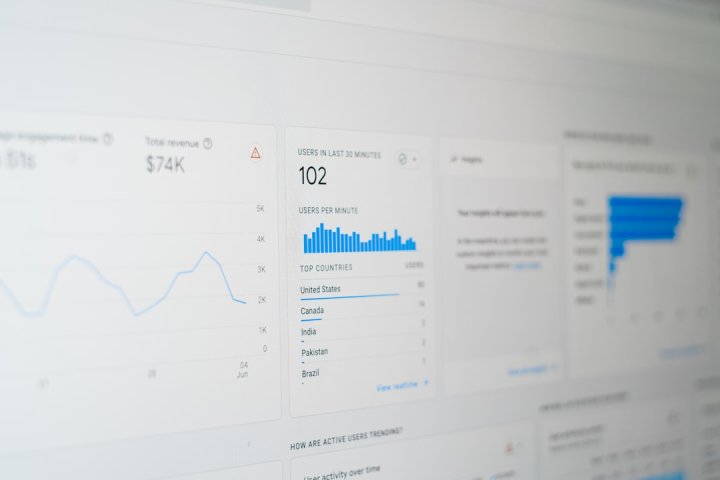
بزرگترین خطری که یک وبسایت را تهدید میکند، آسیبپذیریهای پنهان است. وقتی کدهای سایت یا افزونهها بهروزرسانی نمیشوند، روزنههایی ایجاد میشوند که هکرها از آنها برای نفوذ استفاده میکنند. اگر روند مانیتورینگ مداوم وجود نداشته باشد، نتایج زیر دور از انتظار نیست:
- از دست رفتن جایگاه سئو: موتورهای جستجو به محض مشاهده کدهای مخرب، سایت را لیست سیاه (Blacklist) میکنند و تمامی ورودیهای ارگانیک شما نابود میشود.
- سرقت دادههای کاربران: اگر سایت شما یک فروشگاه آنلاین باشد، لو رفتن اطلاعت خریداران ضربه جبرانناپذیری به برند شما میزند.
- کاهش شدید سرعت و قطعی سرور: کدهای مخرب پردازشهای سنگینی روی سرور ایجاد میکنند که باعث کندی شدید یا خاموشی سایت میشود.
نظارت مداوم به شما این امکان را میدهد که به جای درمان پس از فاجعه، پیشگیری کنید. برای بررسی تکنیکهای پایه تا پیشرفته همیشه میتوانید به منابع حوزه دستهبندی امنیت سایت مراجعه کنید تا دانش خود را بهروز نگه دارید.
بخشهای اصلی در پایش و مانیتورینگ جامع وردپرس
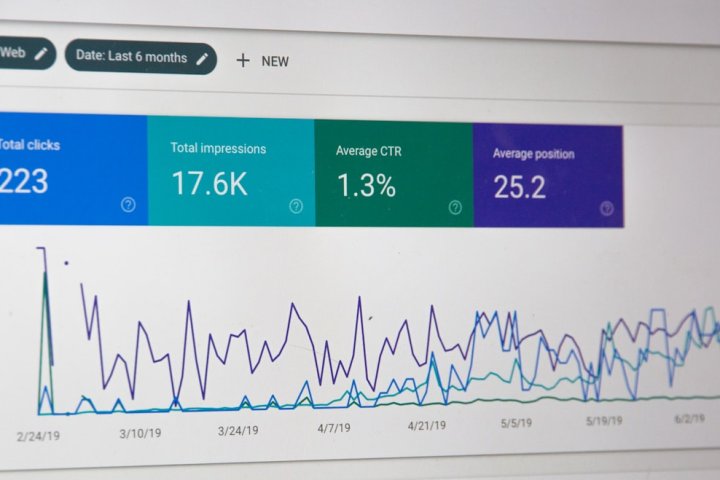
مانیتورینگ کامل وردپرس فقط شامل یک بخش نیست؛ بلکه باید چندین لایه مختلف به صورت همزمان کنترل شوند. در ادامه این لایههای ضروری را بررسی میکنیم.
۱. نظارت بر تغییرات فایلها (File Integrity Monitoring)
هستهی وردپرس، کدهای مشخص و استانداردی دارد. ابزارهای مانیتورینگ، کدهای موجود در سایت شما را با نسخه اصلی وردپرس مقایسه میکنند. اگر متنی ناخواسته به فایل index.php یا functions.php اضافه شود، سیستم فوراً به شما هشدار میدهد.
۲. بررسی لاگهای ورود و فعالیتهای کاربران
رباتها بهطور مداوم در حال تست رمزهای مختلف روی صفحه ورود (wp-login.php) هستند. با ثبت و بررسی لاگهای ورود، میتوانید آیپیهای مشکوک را شناسایی و مسدود کنید. همچنین ایجاد حسابهای کاربری با سطح دسترسی مدیر باید فوراً برای شما پیامک یا ایمیل شود.
۳. حفاظت و پایش پایگاه داده (Database)
تمامی نوشتهها، برگه ها، رمزها و تنظیمات سایت در دیتابیس ذخیره میشوند. کدهای بدافزار گاهی مستقیماً داخل جداول SQL تزریق میشوند. بنابراین، اجرای راهکارهای مقاومسازی دیتابیس و مانیتور تغییرات جداول، بخش جداییناپذیر سیستم امنیتی است.
۴. کنترل اسپمها و کامنتهای تخریبکننده
رباتهای اسپمر با درج لینکهای مخرب در بخش دیدگاهها، سعی دارند اعتبار سایت شما نزد گوگل را کاهش دهند. تنظیم ابزارهایی مانند استفاده از افزونه آکیسمت کمک میکند تا این ورودیهای نامناسب به طور خودکار فیلتر شده و فشار روی پایگاه داده کم شود.
ابزارها و روشهای قدرتمند برای Monitor امنیت وردپرس

برای پیادهسازی مانیتورینگ نیازی نیست خودتان تمام کدها را بررسی کنید. ابزارها و افزونههای متعددی این کار را بهصورت خودکار انجام میدهند:
🛡️ برترین افزونههای مانیتورینگ امنیت:
- Wordfence Security: شامل دیوار آتش (Firewall) قدرتمند و اسکنر مداوم تغییرات فایلها.
- iThemes Security (Solid Security): عالی برای ثبت لاگ فعالیت کاربران، محدود کردن تلاشهای ورود و تغییر آدرس لاگین.
- Sucuri Security: متخصص در اسکن بدافزارها و چک کردن وضعیت لیست سیاه گوگل.
- WP Activity Log: دقیقترین افزونه برای ثبت جزء به جزء جزئیات فعالیتهای مدیران و کاربران.
علاوه بر افزونهها، میتوانید از ابزارهای تست آنلاین برای اسکن بیرون از سایت استفاده کنید تا بدون مصرف منابع هاست، وضعیت امنیت کدهای خود را بررسی نمایید.
نقش هاست و سرور در مانیتورینگ امنتی وبسایت
فراموش نکنید که افزونههای وردپرسی تنها در سطح نرمافزار عمل میکنند. اگر زیرساخت هاست شما ضعیف باشد، مانیتورینگ درون سایت ارزش زیادی نخواهد داشت. در سایتهای بزرگ یا فروشگاهی، استفاده از کانفیگهای قوی در سطح سرور اهمیت مضاعف پیدا میکند.
برای پروژه های حساس، تنظیمات لایه سرور شامل نصب Imunify360، فایروال CSF و پایش پورتها ضروری است. نحوه پیکربندی سرور اختصاصی پایهگذار یک لایه امنیتی پولادین است که مانع از رسیدن ترافیک مخرب به قالب و افزونههای وردپرس میشود.
همچنین چه در فاز طراحی سایت اختصاصی و چه در هنگام توسعه سایتهای شرکتی یا پروژه های بزرگ راهاندازی فروشگاه اینترنتی، مانیتورینگ دقیق امنیت باید از همان روز اول کدنوسی در نظر گرفته شود.
جدول مقایسهای: مانیتورینگ دستی در برابر مانیتورینگ خودکار
آیا بررسی دستی سایت کافی است یا باید از سیستمهای خودکار استفاده کرد؟ جدول زیر تفاوتهای اصلی این دو رویکرد را نشان میدهد:
| ویژگی / معیارهای بررسی | توضیحات و مقایسه |
|---|---|
| سرعت کشف نفوذ | خودکار: آنی و در چند ثانیه | دستی: روزها یا هفتهها بعد |
| دقت در تحلیل کدهای مخرب | خودکار: اسکن خطبهخط هزاران فایل | دستی: احتمال خطای انسانی بسیار بالا |
| پوشش ۲۴ ساعته | خودکار: بدون وقفه و دائمی | دستی: وابسته به حضور وبمستر |
| مصرف منابع سرور | خودکار: نیازمند تنظیم جهت عدم افت سرعت | دستی: بدون مصرف مستقیم منابع RAM/CPU |
گامهای عملی برای راهاندازی سیستم مانیتورینگ وردپرس
برای اینکه همین امروز مانیتورینگ سایت خود را عملیاتی کنید، گامهای زیر را به ترتیب انجام دهید:
- نصب یک افزونه امنیتی معتبر: یکی از افزونههای Wordfence یا Solid Security را نصب کنید.
- فعالسازی هشدار ایمیلی: تنظیمات اعلان را طوری قرار دهید که تغییر در فایلها، ورود مدیران و کدهای ناشناخته فوراً به ایمیل اصلی شما پیامک یا ارسال شود.
- تنظیم اسکنهای زمانبندی شده: اسکن کامل سایت را روی ساعات کمترافیک (مثلاً ۳ بامداد) تنظیم کنید تا مشکلا افت سرعت پیش نیاید.
- محدودیت تلاش برای ورود (Limit Login Attempts): ورودهای ناموفق را روی حداکثر ۳ تا ۵ بار تنظیم کنید تا آیپیهای حمله کننده مسدود شوند.
- اتصال به کنسولهای جستجو: وبسایت را در Google Search Console ثبت کنید تا در صورت وجود بدافزار، گوگل مستقیم به شما هشدار دهد.
راهنمای عیبیابی سریع (Troubleshooting)
🛠️ مشکلات رایج در مانیتورینگ و راهحلهای فوری
مشکل ۱: اسکن امنیتی باعث کندی شدید سایت یا خطای 504 میشود.
راهحل: در تنظیمات افزونه امنیتی، حالت “Low Resource Scanning” یا اسکن کممصرف را فعال کنید. همچنین میزان حافظه PHP Memory Limit سرور را افزایش دهید.
مشکل ۲: هشدار تغییر فایل (File Modified) برای فایلهای سالم ارسال میشود.
راهحل: این هشدارها اغلب مثبت کاذب (False Positive) هستند و به دلیل بهروزرسانی اتوماتیک افزونهها رخ میدهند. فایلهای شناختهشده را در لیست سفید (Whitelist) افزونه قرار دهید.
مشکل ۳: مدیر سایت بهطور اشتباهی به دلیل ورود ناموفق مسدود (Block) شده است.
راهحل: از طریق FTP یا cPanel وارد مسیر wp-content/plugins شوید و نام پوشه افزونه امنیتی را موقتا تغییر دهید تا افزونه غیرفعال شود. سپس وارد سایت شده و آیپی خود را آزاد کنید.
سوالات متداول (FAQ)
آیا مانیتورینگ امنیت سرعت سایت را کاهش میدهد؟
اگر از افزونههای استاندارد استفاده کنید و اسکنها را روی زمانهای خلوت شبانهروز تنظیم کنید، هیچ تاثیر منفی محسوسی بر سرعت تجربه کاربران نخواهد داشت.
هر چند وقت یکبار باید فایلها و دیتابیس را اسکن کنیم؟
برای سایتهای معمولی اسکن روزانه یکبار کافیست. اما برای فروشگاههای اینترنتی و سایتهای پرترافیک، مانیتورینگ لاگها باید به صورت آنی و ۲۴ ساعته باشد.
در صورت مشاهده بدافزار در مانیتورینگ چه اقدامی انجام دهیم؟
بلافاصله سایت را در حالت نگهداری قرار دهید، نسخه پشتیبان (Backup) قبل از نفوذ را بازگردانی کنید، تمامی رمزهای عبور را تغییر دهید و کدهای افزونهها را بازنشانی نمایید.
مانیتورینگ مداوم، تضمینکننده پایداری کسبوکار آنلاین شماست. وقتی امنیت سایت حفظ شود، تلاشهای شما در بخش خدمات سئو و برنامههای دیجیتال مارکتینگ نیز به حداکثر بازدهی خواهد رسید و سرمایهگذاری شما با خطر مواجه نمیشود.
جمعبندی و نتیجهگیری
امنیت وردپرس یک اقدام یکباره نیست، بلکه یک مسیر دائمی است. با راهاندازی ابزارهای مانیتورینگ، زیر نظر گرفتن دقیق تغییرات فایلها و دیتابیس، و انتخاب سرورهای قدرتمند، خیال خود را از بابت هرگونه تهدید سایبری راحت کنید. اگر در اجرای راهکارها نیاز به مشاوره تخصصی دارید، میتوانید از مقالات آموزشی وبسایت صفحه اصلی مهیار هاب استفاده کنید یا با مهیار مومنی در ارتباط باشید.
سوالات متداول
Monitor امنیت وردپرس چیست؟
مانیتور امنیت وردپرس فرآیندی خودکار برای نظارت مداوم بر فایلها، دیتابیس، لاگ ورود کاربران و پایداری سایت است. این کار از نفوذ هکرها و افت رتبه سئو جلوگیری میکند.
بهترین افزونهها برای مانیتورینگ امنیت وردپرس کدامند؟
افزونههای Wordfence Security، iThemes Security، Sucuri و WP Activity Log از برترین ابزارها برای پایش امنیت و ثبت لاگ فعالیتها در وردپرس هستند.
چرا بررسی دستی امنیت سایت کافی نیست؟
بررسی دستی زمانبر است و نمیتواند تغییرات لحظهای، کدهای مخرب پنهان در دیتابیس یا حملات سایبری مداوم را بهسرعت و دقت ابزارهای خودکار شناسایی کند.
تأثیر مانیتورینگ امنیت بر سئوی سایت چیست؟
در صورت عدم مانیتورینگ و نفوذ کدهای مخرب، گوگل سایت شما را جریمه و وارد لیست سیاه میکند که منجر به از دست رفتن کامل ترافیک ارگانیک خواهد شد.