

به روز رسانی افزونه امنیت وردپرس؛ راهنمای جامع جلوگیری از هک و اختلال سایت
در دنیای دیجیتال امروز، حفظ امنیت سایت وردپرسی یکی از حیاتیترین وظایف هر مدیر سایتی است. وردپرس به عنوان محبوبترین سیستم مدیریت محتوا همیشه در معرض دید مهاجمان سایبری قرار دارد. در این میان، به روز رسانی افزونه امنیت وردپرس تکیهگاه اصلی شما برای جلوگیری از نفوذ، بدافزارها و اختلال در عملکرد وبسایت است. عدم توجه به آپدیت به موقع این ابزارها میتواند تمام زحمات شما را در یک لحظه به باد دهد.
نقشه راه سریع به روز رسانی ایمن افزونه امنیت وردپرس
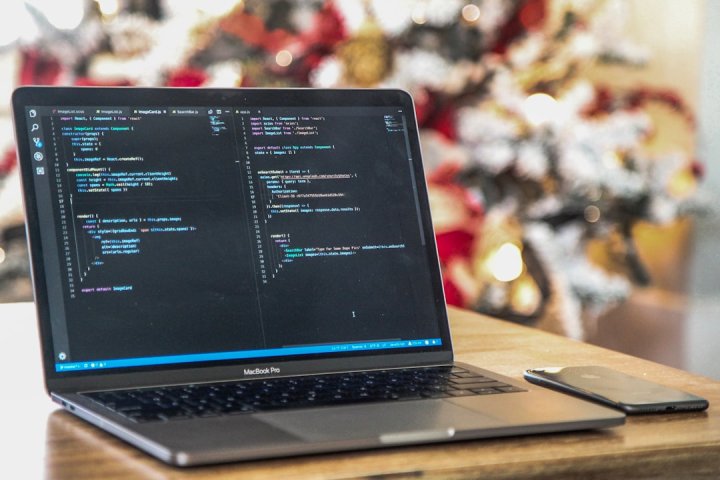
تهیه پشتیبان از دیتابیس و فایلهای سایت قبل از هرگونه تغییر.
تست آپدیت در محیط استیجینک برای اطمینان از عدم تداخل.
ارتقا افزونه به آخرین نسخه مطمئن و انتشاریافته رسمی.
بررسی دسترسی مدیریت، عملکرد فرمها و صحت کارکرد سایت.
فهرست مطالب
- 📌 چرا به روز رسانی افزونه امنیت وردپرس اهمیت حیاتی دارد؟
- 📌 خطرات و مخاطرات عدم آپدیت پلاگینهای امنیتی
- 📌 پیشنیازهای مهم قبل از آپدیت افزونه امنیت
- 📌 روشهای مختلف به روز رسانی افزونه امنیت وردپرس (آموزش گامبهگام)
- 📌 جدول مقایسهای: آپدیت خودکار در برابر آپدیت دستی
- 📌 اقدامات ضروری پس از انجام به روز رسانی
- 📌 بخش ویژه: عیبیابی سریع (Troubleshooting) هنگام بروز مشکل
- 📌 سوالات متداول کاربران
به روز رسانی افزونه امنیت وردپرس فرایندی است که در آن کدهای افزونه جهت رفع آسیبپذیریهای امنیتی شناساییشده، افزودن الگوریتمهای جدید شناسایی بدافزار و هماهنگی با آخرین نسخه وردپرس و PHP ارتقا مییابند. برای جلوگیری از خرابی سایت، همیشه باید ابتدا یک بکاپ کامل تهیه کنید، تغییرات نسخه جدید (Changelog) را بررسی کرده و سپس اقدام به آپدیت نمایید.
چرا به روز رسانی افزونه امنیت وردپرس اهمیت حیاتی دارد؟

به روز نگه داشتن ابزارهای حفاظتی در وردپرس، صرفاً یک توصیه ساده نیست؛ بلکه یک الزام ساختاری است. هکرها و رباتهای مخرب روزانه در حال اسکن وبسایتهای وردپرسی هستند تا کدهای قدیمی و رها شده را پیدا کنند. افزونههای امنیتی خود حارس سایت شما هستند، اما اگر خود این ابزارها بروز نباشند، میتوانند به یک نقطه ضعف بزرگ تبدیل شوند.
وقتی توسعهدهندگان یک افزونه امنیتی نسخهای جدید منتشر میکنند، معمولاً اطلاعات مربوط به نفوذپذیریهای قبلی به صورت عمومی در وب افشا میشود. اگر شما سایت خود را ارتقا ندهید، دقیقاً به مهاجمان اعلام کردهاید که سایت شما از چه ناحیهای آسیبپذیر است. اگر علاقهمندید در این زمینه بیشتر بدانید، نگاهی به مطالب جامع در بخش امنیت سایت بیندازید.
- ترمیم آسیبپذیریهای Zero-Day: با آپدیت به موقع، حفرههای نوظهور قبل از سوءاستفاده هکرها بسته میشوند.
- بهروزرسانی امضای بدافزارها: فایلها و کدهای مخرب جدید روزانه تولید میشوند و افزونه برای شناسایی آنها نیاز به دیتابیس بروز دارد.
- سازگاری با هسته وردپرس: آپدیتهای وردپرس ممکن است توابع قبلی را تغییر دهند؛ افزونه امنیتی باید با این تغییرات هماهنگ باشد.
- بهبود سرعت و بهینهسازی کدرستورها: نسخههای جدید علاوه بر امنیت، کدهای بهینهتری دارند که فشار روی سرور را کاهش میدهد.
خطرات و مخاطرات عدم آپدیت پلاگینهای امنیتی
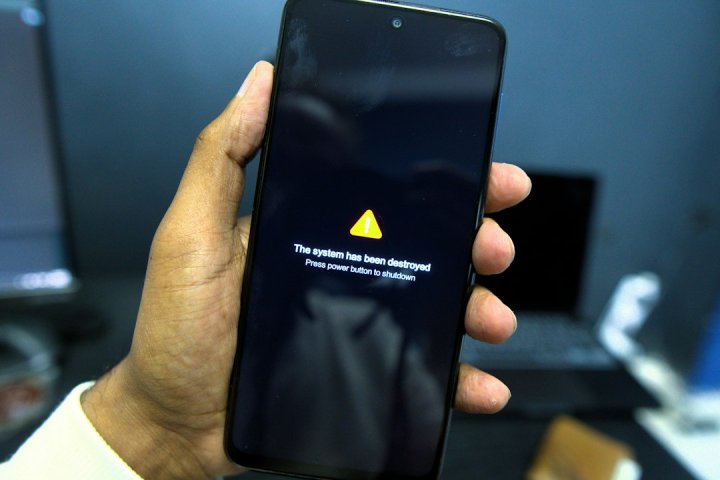
تصور کنید سیستم دزدگیر یک ساختمان قدیمی شده باشد و سارقان روش دور زدن آن را بلد باشند. در چنین وضعیتی وجود دزدگیر تنها احساس امنیت کاذب ایجاد میکند. عدم توجه به آپدیت پلاگینهای امینتی دقیقاً همین حالت را برای وبسایت شما رقم میزند.
در سالهای اخیر، چندین آسیبپذیری بحرانی در افزونههای معروف امنیتی کشف شد که به مهاجمان اجازه میداد بدون داشتن کلمه عبور، وارد پیشخوان سایت شوند. سایتهایی که ظرف ۴۸ ساعت افزونه خود را به روز رسانی نکردند، به راحتی تزریق اسکریپت مخرب (XSS) و تزریق دیتابیس (SQLi) را تجربه کردند.
علاوه بر خطر هک مستقیم، اختلال در سئو سایت و افت رتبه در گوگل نیز از پیامدهای شایع آلودگی سایت است. اگر به مباحث فنی و افت ورودی سایت اهمیت میدهید، حتماً اصول پایه بهینهسازی برای موتورهای جستجو را مد نظر قرار دهید تا در صورت بروز مشکل سریعاً رتبه خود را بازیابی کنید.
پیشنیازهای مهم قبل از به روز رسانی افزونه امنیت وردپرس
هرگز و تحت هیچ شرایطی دکمه «به روز رسانی» را بدون انجام اقدامات پیشگیرانه کلیک نکنید. افزونههای امنیتی به عمق فایلهای وردپرس (مانند htaccess. و wp-config.php) و دیتابیس دسترسی دارند. یک اشتباه کوچک یا تداخل کدی میتواند کل سایت را از دسترس خارج کند.
۱. تهیه نسخه پشتیبان (بکاپ) کامل و مستقل
قبل از هر اقدامی، یک بکاپ جامع از فایلها و پایگاه داده بگیرید. توصیه میشود برای انجام این کار از یک افزونه بکاپ وردپرس معتبر استفاده کنید و فایل پشتیبان را روی کامپیوتر خود یا یک فضای ابری ذخیره نمایید.
۲. بررسی Changelog یا لیست تغییرات
همیشه بخوانید که نسخه جدید چه تغییراتی داشته است. آیا نیاز به ارتقای نسخه PHP دارد؟ آیا با نسخه فعلی وردپرس شما سازگار است؟ خواندن این جزئیات جلوی بسیاری از غافلگیریها را میگیرد.
۳. تست در محیط استیجینک یا لوکالهاست
اگر وبسایت تجاری بزرگ یا فروشگاهی دارید، ابتدا آپدیت را روی یک نسخه کپی (Staging) تست کنید. این کار به شما اطمینان میدهد که تداخلی با سایر بخشهای سایت رخ نخواهد داد.
روشهای مختلف به روز رسانی افزونه امنیت وردپرس (آموزش گامبهگام)
روش اول: آپدیت مستقیم از پیشخوان وردپرس (مرسومترین روش)
این سادهترین راه برای اکثر کاربران است. کافی است مراحل زیر را دنبال کنید:
- وارد پیشخوان وردپرس خود شوید.
- از منوی سمت راست، به بخش افزونهها > افزونههای نصبشده بروید.
- افزونه امنیتی مورد نظر خود (مثلاً اگر از افزونه All In One WP Security استفاده میکنید) را پیدا کنید.
- در صورت وجود نسخه جدید، پیامی مبنی بر ارائه آپدیت مشاهده میکنید. روی گزینه «هماکنون بهروزرسانی کنید» کلیک کنید.
- چند ثانیه منتظر بمانید تا عبارت «بهروزرسانی شد» نمادین شود.
روش دوم: آپدیت دستی از طریق FTP یا مدیریت فایل هاست (cPanel/DirectAdmin)
گاهی اوقات به دلیل محدودیتهای دسترسی یا عدم ارتباط مناسب با مخزن وردپرس، آپدیت خودکار با خطا مواجه میشود. در این شرایط، آپدیت دستی بهترین راهکار است:
- فایل zip نسخه جدید افزونه را از مخزن رسمی وردپرس یا سایت سازنده دانلود کنید.
- وارد هاست خود شده و به مسیر
wp-content/plugins/بروید. - پوشه مربوط به نسخه قدیمی افزونه امنیتی را پیدا کرده و نام آن را تغییر دهید (مثلاً
plugin-name-old). - فایل zip جدید را در همین مسیر آپلود کرده و آن را از حالت فشرده (Extract) خارج کنید.
- به پیشخوان وردپرس بروید و عملکرد درست افزونه را بررسی کنید. در صورت کارکرد صحیح، پوشه قدیمی را حذف کنید.
روش سوم: آپدیت از طریق ترمینال (WP-CLI) برای وبمستران حرفهای
اگر دسترسی SSH به سرور دارید و مدیریت چندین سایت را بر عهده دارید، استفاده از خط فرمان سریعترین روش است. کافی است دستور زیر را در پوشه اصلی وردپرس اجرا کنید:
یا برای یک افزونه خاص:
جدول مقایسهای: آپدیت خودکار در برابر آپدیت دستی افزونههای امنیتی
| ویژگی / معیار | توضیحات و بازخورد |
|---|---|
| آپدیت خودکار (Automatic) | سرعت بالا در دریافت پچهای امنیتی، بدون نیاز به دخالت کاربر. اما خطر خرابی ناگهانی سایت در صورت تداخل وجود دارد. |
| آپدیت دستی (Manual) | کنترل کامل روی زمان آپدیت، امکان تست قبلی و گرفتن بکاپ قبل ارتقا. نیاز به زمان و دقت بیشتری دارد. |
| توصیه کارشناسان | برای افزونههای امنیتی، آپدیت دستی کنترلشده (همراه با بکاپ فوری) ایمنترین گزینه برای سایتهای حساس است. |
اقدامات ضروری پس از انجام به روز رسانی
کار شما پس از زدن دکمه آپدیت تمام نمیشود! حتماً موارد زیر را به عنوان چکلیست پس از ارتقا بررسی کنید:
- بررسی صفحه اصلی مهیار هاب و صفحات مهم سایت: مطمئن شوید ظاهر سایت بهم نریخته و فرمهای ورود، ثبتنام و تماس کار میکنند.
- بررسی ورود به پیشخوان: یک بار از حساب خود خارج شوید و دوباره وارد شوید تا از درست کار کردن سیستم ورود دو مرحلهای یا کاپچا مطمئن شوید.
- بررسی افزایش امنیت دیتابیس وردپرس: بررسی کنید که جداول پایگاه داده پس از آپدیت دچار قفلشدگی یا خطا نشده باشند.
- چک کردن فایل لاگ خطاهای وردپرس (debug.log): در صورت وجود خطای PHP، آن را شناسایی و رفع کنید.
اگر مدیریت پروژههای بزرگ را بر عهده دارید یا به ارائه خدمات به مشتریان میپردازید، پیشنهاد میکنیم راهکارهای توسعه وب شرکتی و اصول نگهداری آن را دقیقتر بررسی کنید تا از قطعی ناگهانی وبسایتهای تجاری جلوگیری شود.
بخش ویژه: عیبیابی سریع (Troubleshooting) هنگام بروز مشکل
اگر پس از به روز رسانی افزونه امنیت وردپرس، سایت شما با خطایی مواجه شد، اصلاً نگران نباشید. جدول راهحلهای زیر برای حل سریعترین مشکلات متداول آماده شده است:
🚨 مشکل ۱: نمایش صفحه سفید مرگ (WSOD) یا خطای ۵۰۰
علت: تداخل کدی افزونه امنیتی با سایر افزونهها یا نسخه PHP سرور.
راه حل سریع: از طریق FTP یا FileManager هاست به مسیر wp-content/plugins/ بروید. نام پوشه افزونه امنیتی را به چیز دیگری تغییر دهید (مثلاً افزودن یک 1 به آخر آن). این کار افزونه را غیرفعال کرده و دسترسی سایت بلافاصله بازمیگردد.
🔒 مشکل ۲: قفل شدن پیشخوان و عدم دسترسی به مدیریت (Locked Out)
علت: پس از آپدیت، تظیمات جدارآتش (Firewall) یا محدودیت ورود به اشتباه آیپی شما را مسدود کرده است.
راه حل سریع: فایل .htaccess موجود در ریشه سایت را باز کنید و کدهای مربوط به افزونه امنیتی را موقتاً کامنت یا پاک کنید. همچنین میتوانید در دیتابیس (phpMyAdmin) جدول مربوط به افزونه را ویرایش کرده یا آیپی خود را از لیست سیاه خارج کنید.
🛍️ مشکل ۳: از کار افتادن درگاه پرداخت در سایتهای فروشگاهی
علت: بلاک شدن IP وبسرویس درگاه پرداخت توسط فایروال افزونه آپدیتشده.
راه حل سریع: برای سایتهایی که خدمات طراحی فروشگاه اینترنتی روی آنها پیادهسازی شده، کافی است آدرس IP درگاههای بانکی را در لیست سفید (Whitelist) فایروال افزونه قرار دهید.
چنانچه علاقهمند به آموزشهای گامبهگام بیشتری در حوزه امنیت هستید، میتوانید با فیلم آموزشی امنیت وردپرس جزییات دقیقتری را به صورت تصویری یاد بگیرید. همچنین در زمینه تبلیغات و جذب مشتری، بررسی روشهای جدید دیجیتال مارکتینگ میتواند مکمل بسیار خوبی برای رشد آنلاین شما باشد.
سوالات متداول کاربران
پاسخ: برای سایتهای شخصی کوچک بله؛ اما برای وبسایتهای پرترافیک و فروشگاهی خیر. بهتر است آپدیتها را پس از گرفتن پشتیبان و به صورت کنترلشده ایفا کنید.
پاسخ: به محض انتشار نسخه جدید توسط سازنده. بهویژه اگر نسخه جدید شامل پچ امنیتی (Security Patch) باشد، باید در کوتاهترین زمان ممکن اقدام کنید.
پاسخ: نصب همزمان دو یا چند افزونه امنیتی جامع باعث تداخل شدید، کندی سرور و بروز خطا در هنگام به روز رسانی میشود. همیشه تنها یک افزونه امنیتی اصلی نصب داشته باشید.
به روز رسانی افزونه امنیت وردپرس سادهترین و در عین حال موثرترین گام برای حفظ یکپارچگی سایت شماست. با رعایت چکلیست قبل از آپدیت، داشتن بکاپ منظم و واکنش سریع به خطاها، میتوانید وبسایت خود را برای همیشه از نفوذ هکرها دور نگه دارید.
سوالات متداول
چرا باید افزونه امنیت وردپرس را دائماً به روز رسانی کنیم؟
جهت رفع آسیبپذیریهای نوظهور، آپدیت دیتابیس شناسایی بدافزارها و حفظ سازگاری با هسته وردپرس، ارتقای به موقع این افزونهها حیاتی است.
آیا به روز رسانی افزونه امنیت ممکن است باعث خرابی سایت شود؟
بله، به دلیل دسترسی عمیق این افزونهها به فایلهای اصلی، احتمال تداخل کدی وجود دارد. به همین دلیل تهیه بکاپ کامل قبل از آپدیت الزامی است.
در صورت اختلال یا سفید شدن سایت پس از آپدیت چه کنیم؟
از طریق هاست به مسیر wp-content/plugins بروید و پوشه افزونه مربوطه را تغییر نام دهید تا افزونه موقتاً غیرفعال شده و دسترسی مدیریت بازیابی شود.
آیا فعالسازی آپدیت خودکار برای افزونههای امنیتی پیشنهاد میشود؟
برای وبسایتهای حساس و فروشگاهی خیر؛ بهتر است ابتدا تغییرات را در محیط تست بررسی کرده و سپس آپدیت را به صورت کنترلشده اعمال کنید.