
حذف ویروس وردپرس: راهنمای جامع و علمی برای پاکسازی و افزایش امنیت وبسایت
مواجهه با آلودگی ویروسی یا بدافزار در وردپرس، یکی از کابوسهای اصلی هر مدیر وبسایت است. هک شدن سایت نهتنها دسترسی کاربران را مختل میکند، بلکه میتواند باعث افت شدید رتبه در گوگل، نمایش هشدارهای قرمزرنگ امنیتی و مسدود شدن هاست شود. اگر وبسایت شما دچار کدهای مخرب شده یا رفتارهای عجیب از خود نشان میدهد، نگران نباشید. در این راهنمای تخصصی، مراحل کامل، علمی و عملی حذف ویروس وردپرس را به زبان ساده بررسی میکنیم تا بتوانید بدون آسیب به اطلاعت سایت، امنیت کاملی ایجاد کنید.
🗺️ نقشه راه سریع پاکسازی ویروس وردپرس در ۴ گام

۱. قرنطینه و بکاپ
قطع دسترسیها و تهیه نسخه پشتیبان کامل از دیتابیس و فایلها
۲. اسکن و شناسایی
تحلیل فایلهای تغییر یافته، کدهای Base64 و اسکن دیتابیس
۳. تعویض فایلها
جایگزینی هسته وردپرس، افزونهها و قالبهای اصلی با نسخه سالم
۴. ایمنسازی نهایی
تغییر کلیدهای SALT، پسوردها و نصب فایروال قدرتمند
📌 فهرست مطالب مقاله

- • نشانههای اصلی آلوده شدن وردپرس به ویروس
- • چرا سایتهای وردپرسی هک میشوند؟ (علل ریشهای)
- • مراحل گامبهگام پاکسازی دستی و علمی ویروس وردپرس
- • پاکسازی دیتابیس از تزریقهای کدهای مخرب (SQL Injection)
- • جدول مقایسه روش پاکسازی دستی در برابر افزونههای امنیتی
- • اقدامات پیشگیرانه برای جلوگیری از آلودگی مجدد
- • بخش عیبیابی سریع (Troubleshooting)
- • سوالات متداول (FAQ)
⚡ پاسخ سریع: سریعترین روش حذف ویروس وردپرس چیست؟
سریعترین راهکار استاندارد شامل ۴ قدم است: ۱. جایگزینی پوشههای هسته وردپرس (wp-includes و wp-admin) با نسخه تازه از WordPress.org؛ ۲. پاکسازی و نصب مجدد افزونهها و قالب از منابع معتبر؛ ۳. اسکن فایل wp-config.php و پوشه wp-content/uploads برای حذف کدهای PHP مخرب؛ ۴. تغییر تمام رمزهای عبور و کلیدهای SALT. انجام این مراحل منبع آلودگی را کاملاً ریشهکن میکند.
نشانههای اصلی آلوده شدن وردپرس به ویروس
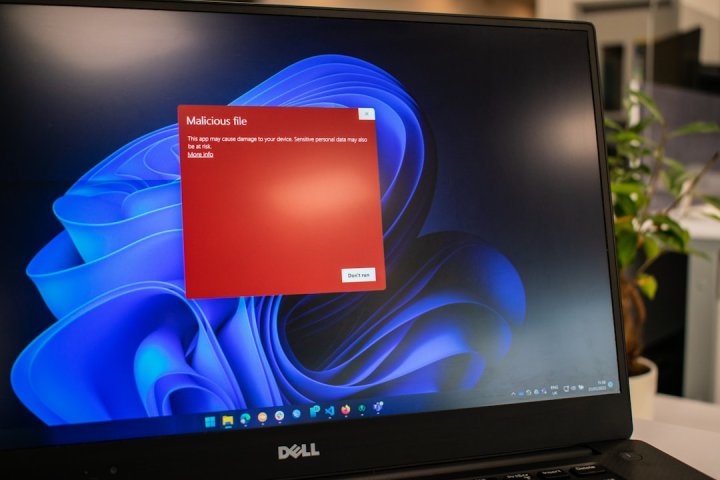
گاهی بدافزارها بهصورت پنهان عمل میکنند و تا زمانی که افت شدید ترافیک را تجربه نکنید، متوجه حضور آنها نمیشوید. با این حال، شایعترین علائم آلودگی عبارتند از:
- ریدایرکتهای غیرمجاز: کاربران هنگام ورود به سایت به صفحات تبلیغاتی، شرطبندی یا سایتهای ناشناس هدایت میشوند.
- هشدار گوگل و آنتیویروسها: مشاهده خطای Deceptive site ahead یا قرمز شدن صفحه در مروگر.
- ایجاد کاربران مدیر (Admin) ناشناس: حسابهای کاربری جدید با سطح دسترسی مدیریت بدون اطلاع شما ساخته میشوند.
- افزایش ناگهانی مصرف منابع هاست: مصرف غیرعادی CPU و RAM به دلیل ارسال اسپم یا استخراج رمزارز.
- تغییر ظاهر نتایج در گوگل (Japanese SEO Spam): هنگام جستجوی نام سایت، عناوین و ژاپنی یا کلمات مرتبط با محصولات غیرمجاز نمایش داده میشود. افت شدید نتایج ناشی از بدافزارها آسیب جبرانناپذیری به برنامههای دیجیتال مارکتینگ وارد میکند.
- خرابی یا لود نشدن کدهای سایت: ظاهر شدن کدهای متنی عجیب در بالاتری قسمت صفحات سایت.
چرا سایتهای وردپرسی هک میشوند؟ (علل ریشهای)
وردپرس بهخودیخود هسته بسیار امنی دارد. اما عوامل محیطی و عدم رعایت اصول اولیه امنیتی راه را برای مهاجمان باز میکند. مهمترین دلایل نفوذ عبارتند از:
- استفاده از افزونهها و قالبهای نال شده (Nulled): کدهای دستکاریشده رایگان غالباً دارای بکدور (Backdoor) هستند.
- عدم آپدیت بهموقع: بهروزرسانی نکردن افزونهها، قالبها و هسته وردپرس موجب سوءاستفاده هکرها از آسیبپذیریهای شناختهشده میشود.
- رمزهای عبور ضعیف: استفاده از پسوردهای ساده احتمال موفقیت حملات Brute Force را بالا میبرد.
- عدم امنیت هاستینگ: هاست اشتراکی غیراستاندارد میتواند آلودگی را از یک سایت به سایر سایتهای روی همان سرور منتقل کند. اگر ساختار کدهای اولیه در روند طراحی سایت استاندارد نباشد، ریسک آسیبپذیری افزایش مییابد.
مراحل گامبهگام پاکسازی دستی و علمی ویروس وردپرس
پاکسازی دستی مطمئنترین روش برای حذف کامل کدهای مخرب است. جهت انجام بدون خطر این فرایند، مراحل زیر را با دقت دنبال کنید.
گام اول: پشتیبانگیری و فعالسازی حالت تعمیر
قبل از دست زدن به هر فایلی، از تمام فایلها و دیتابیس فعلی بکاپ بگیرید. حتی اگر سایت آلوده باشد، این نسخه پشتیبان ضامن عدم از دست رفتن دادههای شماست. سپس جهت جلوگیری از صدمه به کاربران، سایت را در حالت تعمیر قرار دهید.
گام دوم: جایگزینی فایلهای هسته وردپرس (WordPress Core)
بخش زیادی از ویروسها در کدهای اصلی سیستمعامل وردپرس مخفی میشوند. برای پاکسازی این بخش:
- آخرین نسخه وردپرس را از وبسایت رسمی دانلود کرده و فایل زیپ را باز کنید.
- پوشه
wp-contentرا از فایلهای دانلود شده حذف کنید (تا کارهای قبلی شما آسیب نبیند). - از طریق کنترلپنل هاست (cPanel یا DirectAdmin)، پوشههای
wp-includesوwp-adminموجود روی هاست را کاملاً پاک کنید. - پوشهها و فایلهای تازهدانلودشده (بهجز wp-content) را روی هاست آپلود و جایگزین نمایید.
گام سوم: بازرسی و پاکسازی پوشه wp-content
پوشه wp-content حساسترین بخش است زیرا فایلهای شما در آن قرار دارند. این فرآیند تخصصی نیاز دارد تا مراحل زیر را روی آن پیادهسازی کنید:
- پوشه plugins: تمام افزونههای موجود را پاک کنید و نسخههای جدید آنها را مستقیماً از مخزن وردپرس یا فروشنده معتبر دانلود و نصب نمایید.
- پوشه themes: قالب فعلی را بررسی کرده و کدهای مشکوک را پاک کنید، یا ترجیحاً نسخه سالم آن را جایگزین نمایید.
- پوشه uploads: هیچ فایل
.phpنباید داخل این پوشه وجود داشته باشد! تمام پسوندهای php را در این مسیر جستجو و حذف نمایید.
در صورت پیچیده بودن کدهای آلوده، فرایند پاکسازی بدافزار وردپرس نیاز به بررسی خط به خط کدهای ناشناخته PHP خواهد داشت.
گام چهارم: بررسی فایل wp-config.php و htaccess.
فایل wp-config.php را باز کنید. کدهای مخرب معمولاً در ابتدا یا انتهای این فایل با توابعی مثل eval(base64_decode(...)) تزریق میشوند. کدهای ناشناخته را حذف کنید. همچنین فایل .htaccess را پاک کرده و از تنطیمات پیوندهای یکتا در وردپرس، آن را دوباره بازسازی کنید.
پاکسازی دیتابیس از تزریقهای کدهای مخرب (SQL Injection)
تزریق بدافزار فقط محدود به فایلها نیست؛ گاهی هکرها لینکهای اسپم را درون پایگاه داده تزریق میکنند. برای بررسی پایگاه داده:
- وارد phpMyAdmin شوید و دیتابیس سایت خود را انتخاب کنید.
- جدول
wp_usersرا بررسی کنید و هرگونه کاربر ناآشنا با سطح مدیر را حذف کنید. - جدول
wp_optionsرا برای مقادیر مشکوک درsiteurlوhomeچک کنید. - با استفاده از افزونههای جستجو و جایگزینی دیتابیس مانند Better Search Replace، آدرسهای کدهای مخرب تزریقشده را پاکسازی کنید.
در پروژههای حساس مانند طراحی سایت فروشگاهی که اطلاعات خریداران قرار دارد، پاکسازی دقیق دیتابیس بدون آسیب به تراکنشها ارزش بالایی دارد.
جدول مقایسه روش پاکسازی دستی در برابر افزونههای امنیتی
انتخاب میان اسکنرهای اتوماتیک و روشهای پاکسازی دستی همیشه چالشبرانگیز است. جدول زیر ویژگیهای هر دو روش را مقایسه میکند:
| معیار مقایسه | توضیحات و عملکرد |
|---|---|
| سرعت شناسایی | افزونههای امنیتی سریعتر عمل میکنند، اما پاکسازی دستی نیازمند زمان و بررسی مجزا است. |
| دقت در شناسایی کدهای پیچیده | پاکسازی دستی بالاترین دقت را دارد زیرا بکدورهای ناشناخته و سفارشی را کاملاً پاک میکند. |
| ریسک آسیب به سایت | حذف خودکار توسط افزونهها ممکن است فایلهای اصلی را خرای کند؛ روش دستی امنتر است. |
| هزینه و نیاز به دانش فنی | استفاده از افزونهها آسانتر است اما پاکسازی دستی نیاز به دانش کدنویسی و مدیریت سرور دارد. |
اقدامات پیشگیرانه برای جلوگیری از آلودگی مجدد
پس از حذف موفقیتآمیز آلودگیها، برای جلوگیری از ورود مجدد هکرها اجرای نکات زیر ضروری است:
- تغییر کلیدهای SALT: وارد سایت api.wordpress.org/secret-key/1.1/salt شوید، کلیدهای جدید را کپی کرده و در فایل wp-config.php جایگزین کنید تا نشست تمام کاربران بسته شود.
- تغییر کلیه پسوردها: رمز عبور تمام مدیران، cPanel، دیتابیس و FTP را به کلمات عبور پیچیده تغییر دهید.
- محدودسازی ورود: جهت جلوگیری از حملات بروت فورس، اقداماتی نظیر افزایش امنیت wp-login.php بسیار حیاتی است.
- بستن دسترسی ویرایشگر فایل: با استفاده از قابلیت غیرفعال کردن file editor وردپرس میتوانید دسترسی به ویرایش فایل از پنل مدیریت را بهطور کامل ببندید.
- استفاده از سیستمهای مانیتورینگ: بررسی مداوم لوگها و دریافت گزارش امنیت وردپرس به شما کمک میکند رفتارهای مشکوک را سریعتر شناسایی کنید.
- مطالعه استانداردهای ایمنی: برای آشنایی بیشتر با اصول پایه، مطالعه مقاله راهنمای امنیت وردپرس چکلیست جامعی ارائه میدهد.
در پروژههای بزرگ سازمانها و شرکتها مانند طراحی سایت شرکتی، بروز مشکلات امنیتی حاد میتواند ضربه سختی به اعتبار برند بزند. از این رو توصیه میشود حتماً مقالات بخش امنیت وب سایت را دنبال کنید.
بخش عیبیابی سریع (Troubleshooting)
اگر مراحل فوق را انجام دادید اما همچنان دچار مشکل هستید، موارد زیر را چک کنید:
علت و راهحل: احتمالاً یک بکدور (Backdoor) در دیتابیس یا یک فایل cron job روی هاست باقی مانده است. همچنین ممکن است هاست شما آلوده باشد. Cron Jobهای هاست را بررسی کرده و دیتابیس را به دقت اسکن نمایید.
علت و راهحل: گوگل بهصورت اتوماتیک بلافاصله هشدار را برنمیدارد. باید وارد Google Search Console شوید، به بخش Security Issues بروید و درخواست بازبینی (Request Review) ثبت کنید تا کارشناسان گوگل یا رباتها مجدداً سایت را تایید کنند.
علت و راهحل: کدهای آلوده پاک شدهاند اما اندکسهای گوگل زمان میبرند تا بهروز شوند. فایل sitemap.xml جدید بسازید و تمام صفحات اسپم ایجاد شده را از طریق گوگل سرچ کنسول یا بازگرداندن خطای 410 حذف کنید. حذف سریع بدافزار جلوی افت شدید نتایج سئو را میگیرد.
سوالات متداول (FAQ)
۱. آیا نصب افزونه Wordfence برای پاکسازی ویروس وردپرس کافی است؟
افزونههایی مانند Wordfence یا Sucuri ابزارهای بسیار قدرتمندی هستند، اما گاهی اوقات بدافزارهای پیشرفته این افزونهها را غیرفعال میکنند یا کدهای خود را عمیقتر از سطح دسترسی افزونه قرار میدهند. برای پاکسازی کامل، ترکیب پاکسازی دستی و استفاده از افزونه بهترین نتیجه را میدهد.
۲. چقدر زمان میبرد تا هشدار گوگل پس از پاکسازی رفع شود؟
معمولاً پس از ثبت درخواست بررسی در سرچ کنسول، بین ۲۴ تا ۷۲ ساعت زمان میبرد تا گوگل سایت شما را مجدداً ارزیابی کرده و هشدار قرمز رنگ را بردارد.
۳. آیا پاکسازی ویروس وردپرس باعث حذف اطلاعات سایت میشود؟
اگر مراحل را به درستی انجام دهید و از پوشه uploads و دیتابیس پشتیبان بگیرید، هیچیک از نوشتهها، برگه یا محصولات شما پاک نخواهند شد.
اگر تمایلی به درگیر شدن با کدهای فنی ندارید یا میخواهید فرآیند به صورت تضمینی انجام شود، تیم متخصصین مهیار هاب آماده است تا در کوتاهترین زمان ممکن، وبسایت شما را بهطور کاملاً حرفهای پاکسازی و ایمنسازی کند.
سوالات متداول
چگونه بفهمیم سایت وردپرسی ویروسی شده است؟
علائمی مانند ریدایرکتهای غیرمجاز به سایتهای دیگر، هشدارهای قرمز گوگل، افت ناگهانی ترافیک، ایجاد مدیران ناشناس و مصرف بیش از حد منابع هاست نشاندهنده آلودگی هستند.
آیا جایگزینی فایلهای هسته وردپرس باعث پاک شدن اطلاعات سایت میشود؟
خیر، در صورتی که پوشه wp-content و فایل wp-config.php را دستنخورده نگه دارید و از آنها بکاپ داشته باشید، جایگزینی پوشههای اصلی سیستمعامل وردپرس هیچ آسیبی به محتوا وارد نمیکند.
سریعترین روش برای حذف ویروس وردپرس چیست؟
جایگزینی پوشههای اصلی wp-admin و wp-includes، حذف کدهای PHP مشکوک از پوشه uploads، اسکن فایل wp-config.php و تغییر کلیه کلیدهای SALT و رمزهای عبور سریعترین راه پاکسازی است.
چرا استفاده از افزونهها و قالبهای نال شده خطرناک است؟
ابزارهای نال شده رایگان معمولاً دارای کدهای مخرب و در پشتی (Backdoor) هستند که امکان دسترسی دائمی هکرها به هاست و ویروسی شدن مجدد سایت را فراهم میکنند.