

آموزش مانیتورینگ سرور وردپرس با ابزارهای رایگان: راهنمای جامع
آیا میخواهید عملکرد وبسایت وردپرسی خود را به اوج برسانید و از توقفهای ناگهانی جلوگیری کنید؟ با این راهنمای جامع، بدون صرف هزینه و تنها با ابزارهای رایگان، سرور وردپرس خود را مانند یک حرفهای مانیتور کنید و تجربه کاربری بینظیری را برای مخاطبان خود رقم بزنید!
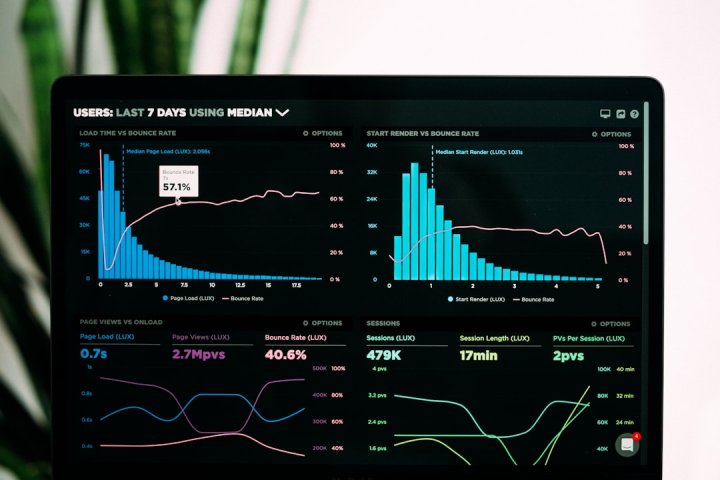
مانیتورینگ سرور وردپرس یک فرآیند زروری برای تضمین پایداری، امنیت و سرعت وبسایت شماست. بسیاری از مدیران سایت گمان میکنند نظارت بر عملکرد سرور نیازمند ابزارهای گرانقیمت یا دانش فنی پیچیده است، اما حقیقت این است که با مجموعهای از ابزارهای رایگان و کمی آگاهی، میتوانید به طور موثر سرور وردپرس خود را زیر نظر بگیرید و از بروز مشکلات جدی پیشگیری کنید. این مقاله به شما کمک میکند تا گام به گام، این مهارت حیاتی را فرا بگیرید.
💡 نقشه راه جامع مانیتورینگ سرور وردپرس (اینفوگرافیک) 💡
۱. چرا مانیتورینگ؟
- ✅ بهبود سرعت و UX
- ✅ جلوگیری از داونتایم
- ✅ تشخیص سریع مشکلات
- ✅ افزایش امنیت سایت
۲. معیارهای کلیدی
- 📊 CPU و RAM
- 💽 فضای دیسک و I/O
- 🌐 پهنای باند و شبکه
- ⏳ Uptime و پاسخگویی
- 🗄️ عملکرد دیتابیس
۳. ابزارهای رایگان
- 💻 ابزارهای لینوکس (top, htop, df)
- ⚙️ افزونههای وردپرس (Query Monitor)
- ☁️ سرویسهای خارجی (UptimeRobot)
- 🔍 ابزارهای گوگل (Analytics, GSC)
۴. راهحل مشکلات
- 🛠️ بهینهسازی دیتابیس
- 🛠️ کشینگ (Caching)
- 🛠️ بهینهسازی تصاویر
- 🛠️ بررسی لاگها
- 🛠️ ارتقاء پلن هاست
چرا مانیتورینگ سرور وردپرس حیاتی است؟

وردپرس، با وجود سادگی و قدرت، برای عملکرد بهینه به یک سرور سالم و پایدار نیاز دارد. نادیده گرفتن وضعیت سرور میتواند منجر به مشکلات متعددی شود که به طور مستقیم بر تجربه کاربری، سئو و اعتبار کسب و کار شما تأثیر میگذارد.
یکی از مهمترین دلایل مانیتورینگ، جلوگیری از “داونتایم” (Downtime) یا توقف سرور است. هر دقیقه که وبسایت شما در دسترس نباشد، فرصتهای فروش از دست میرود و اعتبار شما خدشهدار میشود. تحقیقات نشان میدهد که 40 درصد کاربران اگر بارگذاری یک صفحه بیش از 3 ثانیه طول بکشد، آن را ترک میکنند (منبع: گوگل، 2023).
علاوه بر این، گوگل در الگوریتمهای رتبهبندی خود به سرعت و پایداری وبسایت اهمیت ویژهای میدهد. مانیتورینگ منظم به شما کمک میکند تا مشکلات عملکردی را قبل از آنکه بر رتبه سئو شما تأثیر منفی بگذارند، شناسایی و رفع کنید. این کار به معنای بهینهسازی مداوم برای موتورهای جستجوست که برای یک سایت دیجیتال مارکتینگ حیاتی است. برای اطلاعات بیشتر در مورد بهینهسازی سایت برای گوگل، میتوانید به مقالات سئو ما مراجعه کنید.
معیارهای کلیدی برای نظارت بر سرور وردپرس

برای مانیتورینگ مؤثر، ابتدا باید بدانید چه چیزهایی را باید زیر نظر بگیرید. این معیارها، شاخصهای اصلی سلامت و عملکرد سرور و وبسایت وردپرسی شما هستند. درک این موارد به شما در تشخیص ریشه مشکلات کمک شایانی میکند.
۱. مصرف CPU (پردازنده)
پردازنده مغز سرور شماست. مصرف بالای CPU معمولاً نشانهای از ترافیک زیاد، اسکریپتهای ناکارآمد، پلاگینهای مشکلساز یا حملات دیداس (DDoS) است. نظارت بر آن، به شما در شناسایی و حل این مشکلات کمک میکند.
۲. مصرف RAM (حافظه اصلی)
RAM فضایی است که سرور برای اجرای برنامهها و پردازش درخواستها از آن استفاده میکند. کمبود RAM میتواند منجر به کندی وبسایت و خطاهای 500 شود. پیگیری مصرف آن برای پایداری سرور بسیار مهم است.
۳. فضای دیسک و I/O
پر شدن فضای دیسک میتواند باعث از کار افتادن سرور شود. همچنین، سرعت ورودی/خروجی (I/O) دیسک نیز بر سرعت دسترسی به فایلها و دیتابیس تأثیر میگذارد. نظارت بر این معیارها برای عملکرد کلی سایت ضروری است.
۴. پهنای باند و ترافیک شبکه
برای وبسایتهایی با ترافیک بالا، نظارت بر پهنای باند حیاتی است. مصرف بیش از حد پهنای باند میتواند منجر به هزینههای اضافی یا کندی سرعت برای کاربران شود.
۵. Uptime و زمان پاسخگویی
Uptime نشاندهنده مدت زمانی است که وبسایت شما آنلاین و در دسترس بوده است. زمان پاسخگویی نیز سرعت بارگذاری صفحات را از دید کاربر اندازهگیری میکند. این دو معیار، از مهمترین شاخصهای تجربه کاربری هستند.
۶. عملکرد دیتابیس MySQL
وردپرس به شدت به دیتابیس خود وابسته است. کوئریهای ناکارآمد، دیتابیسهای حجیم یا جداول بهینهنشده میتوانند باعث کندی شدید وبسایت شوند. مانیتورینگ تعداد کوئریها و زمان اجرای آنها بسیار مهم است.
۷. لاگهای سرور و خطاها
لاگهای سرور (مانند لاگهای Apache یا Nginx و PHP) حاوی اتطلاعات ارزشمندی در مورد خطاها، حملات امنیتی و مشکلات عملکردی هستند. بررسی منظم این لاگها میتواند شما را از مشکلات پنهان آگاه سازد.
ابزارهای رایگان برای مانیتورینگ سرور وردپرس
خوشبختانه، برای نظارت بر تمامی معیارهای فوق نیازی به خرید نرمافزارهای گرانقیمت ندارید. ابزارهای رایگان و قدرتمندی در دسترس هستند که میتوانند اکثر نیازهای شما را برطرف کنند.
۱. ابزارهای خط فرمان لینوکس (برای سرورهای VPS/Dedicated)
اگر از هاست اشتراکی استفاده نمیکنید و به سرور خود از طریق SSH دسترسی دارید، این ابزارها برای شما بسیار مفید خواهند بود:
- `top` و `htop`: این ابزارها، مروری لحظهای بر مصرف CPU، RAM، و لیست فرآیندهای در حال اجرا ارائه میدهند. `htop` نسخهای کاربرپسندتر و رنگیتر از `top` است که قابلیت مرتبسازی و فیلتر کردن نیز دارد.
- `free -h`: میزان مصرف و حافظه آزاد RAM را به صورت خوانا نمایش میدهد.
- `df -h`: فضای دیسک استفاده شده و باقیمانده را برای هر پارتیشن نشان میدهد.
- `iostat`: اطلاعات مربوط به فعالیت ورودی/خروجی (I/O) دیسک را نمایش میدهد که برای تشخیص گلوگاههای دیسکی بسیار کاربردی است.
- `netstat -tuln`: پورتهای باز و اتصالات شبکه را نشان میدهد. برای بررسی فعالیتهای مشکوک شبکه یا اطمینان از درست کار کردن سرویسها مفید است.
- `journalctl` (برای سیستمهای Systemd): ابزاری قدرتمند برای مشاهده لاگهای سیستم. برای بررسی خطاهای PHP، Nginx/Apache و سایر سرویسها کاربرد دارد.
۲. افزونههای رایگان وردپرس
برخی افزونهها به شما کمک میکنند تا از داخل پنل وردپرس خود، نگاهی عمیق به عملکرد وبسایت داشته باشید:
- Query Monitor: یک افزونه بینظیر برای توسعهدهندگان و مدیران سایت. اطلاعات دقیق در مورد کوئریهای دیتابیس، خطاهای PHP، هوکها، شرایط، بازنویسیها، و درخواستهای HTTP را نمایش میدهد. به شما کمک میکند پلاگینها یا قالبهای کند را شناسایی کنید.
- WP-Optimize: هرچند این افزونه بیشتر برای بهینهسازی دیتابیس و کشینگ شناخته میشود، اما با قابلیت پاکسازی دیتابیس و بهینهسازی جداول، به طور غیرمستقیم بر عملکردد سرور تأثیر مثبت میگذارد.
- WP Activity Log: این افزونه رایگان، تمام فعالیتهای انجام شده در وردپرس را ثبت میکند، از ورود کاربران تا تغییرات محتوایی و تنظیمات. برای ردیابی فعالیتهای مشکوک امنیتی و حفظ شفافیت وبسایت بسیار مفید است.
- Health Check & Troubleshooting: این افزونه که توسط تیم وردپرس ارائه شده، وضعیت سلامت سایت شما را بررسی کرده و مشکلات رایج پیکربندی سرور و وردپرس را شناسایی میکند.
۳. سرویسهای آنلاین رایگان
این ابزارها به شما امکان میدهند تا وبسایت خود را از خارج از سرور مانیتور کنید، که برای بررسی Uptime و زمان پاسخگویی بسیار مهم است:
- UptimeRobot: یکی از محبوبترین سرویسهای مانیتورینگ Uptime. نسخه رایگان آن به شما اجازه میدهد تا 50 وبسایت را هر 5 دقیقه یک بار بررسی کنید و در صورت داونتایم، از طریق ایمیل، تلگرام یا پیامک به شما اطلاع دهد.
- Freshping: مشابه UptimeRobot، با قابلیتهای گزارشدهی پیشرفتهتر در نسخه رایگان. امکان مانیتورینگ 50 URL با فواصل 1 دقیقهای را فراهم میکند.
- Google Analytics: هرچند مستقیماً یک ابزار مانیتورینگ سرور نیست، اما با ردیابی زمان بارگذاری صفحات و رفتار کاربران، به طور غیرمستقیم میتواند مشکلات عملکردی را به شما نشان دهد.
- Google Search Console: بخش “Core Web Vitals” در این کنسول، دید خوبی نسبت به عملکرد سایت شما در نتایج جستجو و تجربه کاربران ارائه میدهد که میتواند مشکلات سرور را نیز بازتاب دهد.
- Google PageSpeed Insights: این ابزار به شما امتیاز سرعت و پیشنهادات بهبود برای دسکتاپ و موبایل را ارائه میدهد. مشکلات سمت سرور (مثل زمان پاسخگویی سرور) در این گزارشها منعکس میشوند.
اجرای گام به گام مانیتورینگ سرور وردپرس
برای شروع مانیتورینگ، بهتر است یک روال منظم را دنبال کنید. این مراحل به شما کمک میکنند تا یک سیستم نظارتی جامع و مؤثر راهاندازی کنید.
۱. آمادهسازی و دسترسی اولیه
قبل از هر چیز، اطمینان حاصل کنید که به سرور خود دسترسی کامل SSH دارید (در صورت استفاده از VPS یا سرور اختصاصی). برای هاستهای اشتراکی، پنل هاست (cPanel، DirectAdmin و…) و دسترسی به فایلمنیجر و دیتابیس (phpMyAdmin) کافی است.
همچنین، افزونه Query Monitor را روی سایت وردپرسی خود نصب و فعال کنید. این افزونه کمک بزرگی برای بررسی مسائل داخلی وردپرس است.
۲. مانیتورینگ منابع سرور (CPU، RAM، دیسک)
از طریق SSH وارد سرور خود شوید و دستورات زیر را اجرا کنید:
- برای مشاهده مصرف CPU و RAM لحظهای:
htop(یاtop) - برای بررسی فضای دیسک:
df -h - برای مشاهده مصرف RAM:
free -h
این کار را در ساعات اوج ترافیک سایت خود تکرار کنید تا به یک درک واقعی از میزان مصرف منابع برسید.
۳. نظارت بر Uptime و زمان پاسخگویی
در سرویسهایی مانند UptimeRobot یا Freshping ثبتنام کنید. آدرس وبسایت خود را اضافه کرده و تنظیمات مربوط به دریافت هشدار را فعال کنید. این سرویسها به صورت خودکار سایت شما را در فواصل زمانی مشخص پینگ کرده و در صورت عدم پاسخگویی، به شما اطلاع میدهند.
۴. تحلیل عملکرد داخلی وردپرس با Query Monitor
پس از نصب Query Monitor، وبسایت خود را در حالت ورود (Logged In) باز کنید. یک نوار ابزار در بالای صفحه ظاهر میشود. روی آن کلیک کنید تا جزئیات دقیقی از زمان بارگذاری صفحه، کوئریهای دیتابیس، استفاده از حافظه و خطاهای PHP را مشاهده کنید. این ابزار به شما کمک میکند تا پلاگینها، قالبها یا کد نویسی سفارشی ناکارآمد را شناسایی کنید. اگر نیاز به سفارشیسازی یا توسعه اختصاصی برای رفع مشکلات دارید، خدمات توسعه سفارشی میتواند راهگشا باشد.
۵. بررسی لاگهای سرور و وردپرس
به صورت دورهای لاگهای سرور خود را بررسی کنید. مسیرهای رایج شامل:
- لاگهای Nginx:
/var/log/nginx/error.logوaccess.log - لاگهای Apache:
/var/log/apache2/error.logوaccess.log - لاگهای PHP: معمولاً در همین دایرکتوریها یا مسیری مشابه
/var/log/php/php_errors.log
برای مشاهده لاگها میتوانید از دستوراتی مانند tail -f /path/to/logfile برای مشاهده بلادرنگ یا cat /path/to/logfile | grep "Error" برای فیلتر کردن خطاها استفاده کنید.
عیبیابی مشکلات رایج با کمک مانیتورینگ
مانیتورینگ تنها برای تشخیص مشکلات نیست؛ بلکه راه را برای حل آنها هموار میکند. در اینجا به چند مشکل رایج و نحوه استفاده از دادههای مانیتورینگ برای حل آنها اشاره میکنیم.
۱. مصرف بالای CPU یا RAM
اگر `htop` نشاندهنده مصرف بالای منابع است:
- شناسایی فرآیندها: در `htop` فرآیندهایی که بیشترین منابع را مصرف میکنند، معمولاً در بالا لیست میشوند. به دنبال فرآیندهای PHP، MySQL یا وبسرور (Apache/Nginx) با مصرف بالا باشید.
- بررسی لاگها: لاگهای دسترسی وبسرور را بررسی کنید. آیا افزایش ناگهانی ترافیک یا درخواستهای مشکوک (نشانهای از حمله) وجود دارد؟
- وردپرس: با Query Monitor، پلاگینها یا کوئریهای دیتابیس سنگین را پیدا کنید. غیرفعال کردن موقت پلاگینهای مشکوک میتواند کمک کند.
- بهینهسازی: از راهکارهایی مانند کشینگ، CDN و بهینهسازی دیتابیس برای کاهش بار روی سرور استفاده کنید.
۲. کندی وبسایت و زمان پاسخگویی بالا
اگر UptimeRobot یا PageSpeed Insights کندی را گزارش میدهند:
- دیتابیس: از Query Monitor برای شناسایی کوئریهای کند استفاده کنید. افزونههایی مانند WP-Optimize میتوانند دیتابیس را بهینهسازی کنند.
- کشینگ: از یک افزونه کشینگ قدرتمند مانند WP Rocket (نسخه پولی) یا W3 Total Cache (نسخه رایگان) برای ذخیره صفحات و کاهش بار پردازشی استفاده کنید.
- تصاویر: بهینهسازی و فشردهسازی تصاویر میتواند سرعت بارگذاری را به شکل چشمگیری افزایش دهد. از فرمتهای مدرن مانند WebP استفاده کنید.
- هاست: در برخی موارد، منابع هاست شما برای ترافیک فعلی کافی نیستند و نیاز به ارتقاء پلن هاست خود دارید.
۳. پر شدن فضای دیسک
اگر `df -h` فضای دیسک کم را نشان میدهد:
- فایلهای لاگ: لاگهای قدیمی سرور و وردپرس میتوانند حجم زیادی را اشغال کنند. آنها را بررسی و در صورت لزوم پاک کنید.
- کش: فایلهای کش (مانند کش افزونهها یا کش CDN) را بررسی و پاک کنید.
- پشتیبانگیریها: پشتیبانگیریهای قدیمی را از سرور حذف کرده و آنها را به یک فضای ذخیرهسازی خارجی منتقل کنید.
- رسانهها: تصاویر و ویدئوهای بدون استفاده یا حجیم را شناسایی و حذف کنید.
بهترین شیوهها برای مانیتورینگ پایدار
مانیتورینگ یک فرآیند مداوم است، نه یک کار یکباره. برای دستیابی به بهترین نتایج و حفظ سلامت طولانیمدت وبسایت وردپرسی خود، این شیوهها را دنبال کنید:
- تنظیم هشدارها: برای تمامی سرویسهای مانیتورینگ (UptimeRobot، Freshping و…) هشدارها را تنظیم کنید تا در صورت بروز مشکل، بلافاصله مطلع شوید.
- بررسی منظم: حتی با وجود هشدارها، به صورت دورهای (مثلاً هفتگی) وضعیت منابع سرور، لاگها و گزارشهای عملکرد وردپرس را دستی بررسی کنید.
- مستندسازی تغییرات: هر زمان که تغییری در سرور، وردپرس یا پلاگینها ایجاد میکنید، آن را مستند کنید. این کار به شما کمک میکند تا در صورت بروز مشکل، علت را سریعتر پیدا کنید.
- پشتیبانگیری منظم: قبل از اعمال هرگونه تغییر مهم، از وبسایت و دیتابیس خود پشتیبانگیری کنید.
- آپدیتهای منظم: وردپرس، افزونهها و قالب خود را همواره بهروز نگه دارید تا از مشکلات امنیتی و عملکردی جلوگیری شود.
📖 جدول مقایسه ابزارهای رایگان مانیتورینگ 📖
| نام ابزار | کاربرد اصلی |
|---|---|
| htop / top | مانیتورینگ لحظهای CPU و RAM سرور |
| df -h | بررسی فضای دیسک سرور |
| Query Monitor | تحلیل عملکرد داخلی وردپرس (کوئریها، خطاها) |
| UptimeRobot | مانیتورینگ Uptime و زمان پاسخگویی سایت |
| Google PageSpeed Insights | تحلیل سرعت بارگذاری و ارائه پیشنهادات بهینه سازی |
سوالات متداول (FAQ)
۱. آیا مانیتورینگ سرور وردپرس برای سایتهای کوچک هم ضروری است؟
بله، کاملاً ضروری است. حتی سایتهای کوچک نیز میتوانند با مشکلات عملکردی، امنیتی یا توقف ناگهانی مواجه شوند. مانیتورینگ زودهنگام کمک میکند تا این مشکلات قبل از تبدیل شدن به بحران، شناسایی و رفع شوند و از ضررهای احتمالی جلوگیری کند.
۲. بهترین ابزار رایگان برای شروع مانیتورینگ چیست؟
برای شروع، ترکیب UptimeRobot (برای Uptime) و Query Monitor (برای عملکرد داخلی وردپرس) بسیار قدرتمند و کاربردی است. اگر به SSH دسترسی دارید، `htop` را نیز به مجموعه خود اضافه کنید تا دید جامعی از منابع سرور داشته باشید.
۳. هر چند وقت یکبار باید سرور وردپرس را مانیتور کنم؟
برای Uptime، ابزارهایی مانند UptimeRobot هر 1 تا 5 دقیقه سایت شما را بررسی میکنند. برای منابع سرور و لاگها، یک بررسی روزانه یا هفتگی (بسته به ترافیک و اهمیت سایت) توصیه میشود. همچنین، همیشه پس از نصب پلاگین جدید یا اعمال تغییرات عمده، یک بررسی کامل انجام دهید.
۴. اگر سرور من مدام کند باشد، چه کار کنم؟
ابتدا با استفاده از Query Monitor، مشکلات داخلی وردپرس (پلاگینها، کوئریها) را شناسایی و رفع کنید. سپس با `htop` مصرف منابع سرور را بررسی کنید. اگر منابع دائماً در اوج هستند، احتمالاً نیاز به ارتقاء پلن هاست یا بهینهسازی عمیقتر (مانند استفاده از CDN و کشینگ پیشرفته) دارید. همچنین، مطمئن شوید که سرور شما بع روز باشد.
۵. آیا استفاده از ابزارهای رایگان برای مانیتورینگ امن است؟
بله، اکثر ابزارهای معرفی شده در این مقاله، از جمله افزونههای وردپرس و سرویسهای آنلاین، کاملاً معتبر و امن هستند. با این حال، همیشه توصیه میشود افزونهها را فقط از مخزن رسمی وردپرس و سرویسهای آنلاین را از منابع معتبر نصب و استفاده کنید. همچنین، به اطلاعاتی که در اختیار این سرویسها قرار میدهید، دقت کنید.
نتیجهگیری
مانیتورینگ سرور وردپرس، ستون فقرات یک وبسایت پایدار و با عملکرد عالی است. با استفاده از ابزارهای رایگانی که در این مقاله معرفی شد، شما میتوانید به صورت فعال بر سلامت و سرعت سایت خود نظارت داشته باشید. این کار نه تنها به شما در جلوگیری از مشکلات احتمالی کمک میکند، بلکه تجربه کاربری را بهبود بخشیده و در نهایت به رشد کسب و کار دیجیتال شما منجر میشود.
به یاد داشته باشید که مانیتورینگ یک فرآیند مستمر است. با پیگیری منظم و واکنش سریع به هشدارها، میتوانید اطمینان حاصل کنید که وبسایت وردپرسی شما همیشه در بهترین وضعیت ممکن قرار دارد. مانیتورینگ هوشمندانه به صورت مداوم، از ارکان اصلی یک استراتژی موفق بصورت دیجیتال مارکتینگ است.