

پشتیبان گیری خودکار وردپرس
تصور کنید یک روز صبح پنل مدیریتی سایت خود را باز میکنید و با صفحه سفید مرگ، خطای پایگاه داده یا حتی پیغام باجگیری هکرها مواجه میشوید. در چنین شرایطی، زحمات چندین ساله، مقالات، اطلاات کاربران و سفارشها ممکن است در چند ثانیه نابود شوند. پشتیبان گیری خودکار وردپرس تنها راهکاری است که خیال شما را از بروز هرگونه فاجعه دیجیتالی راحت میکند. داشتن یک سیستم پشتیبانگیری منظم و بیدردسر، دقیقا مانند خریدن بیمه عمر برای سایت شماست.
- چرا پشتیبان گیری خودکار در وردپرس الزامی است؟
- روشهای اصلی برای تنظیم بکاپگیری اتوماتیک
- بررسی و مقایسه بهترین افزونههای بکاپگیری
- آموزش گامبهگام راهاندازی پشتیبانگیری با UpdraftPlus
- استراتژی طلایی ۳-۲-۱ در حفظ امنیت اطلاعات
- بهترین سرویسهای ابری برای ذخیره فایل بکاپ
- جدول مقایسه روشهای بکاپگیری
- بخش اختصاصی عیبیابی سریع (Troubleshooting)
- سوالات متداول کاربران
چرا پشتیبان گیری خودکار در وردپرس الزامی است؟

بسیاری از مدیران سایتها فکر میکنند بکاپگیری دستی هرازگاهی کافی است. اما حقیقت این است که خطاهای انسانی دقیقاً زمانی رخ میدهند که انتظارش را ندارید. آپدیت ناگهانی یک افزونه با قالب، بروز تداخل در کدهای برنامه نویسی، یا اختلال در هاست میتواند کل وبسایت را از دسترس خارج کند.
هنگامی که به دنبال افزایش امنیت پایدار هستید، اتکا به روشهای دستی منسوخ شده است. با اتوماتیک کردن فرایند نسخه پشتیبان، اگر مشکلی پیش بیاید، سایت شما در کمتر از چند دقیقه به حالت اولیه بازمیگردد. اگر به دنبال یادگیری اصول پایه ایمنسازی هستید، مطالعه اصول اولیه ایمنسازی وردپرس میتواند به شما کمک کند تا دید جامعی نسبت به لایههای حفاظتی مختلف داشته باشید.
💡 نکته مهم برای سایتهای فروشگاهی:
اگر صاحب یک فروشگاه اینترنتی فعال هستید، بکاپگیری روزانه یا حتی ساعتی از دیتابیس کاملا ضروری است. از دست رفتن دادههای سفارش خریداران در مدیریت سایت فروشگاهی ضربه سنگینی به اعتبار برند شما وارد خواهد کرد.
روشهای اصلی برای تنظیم بکاپگیری اتوماتیک
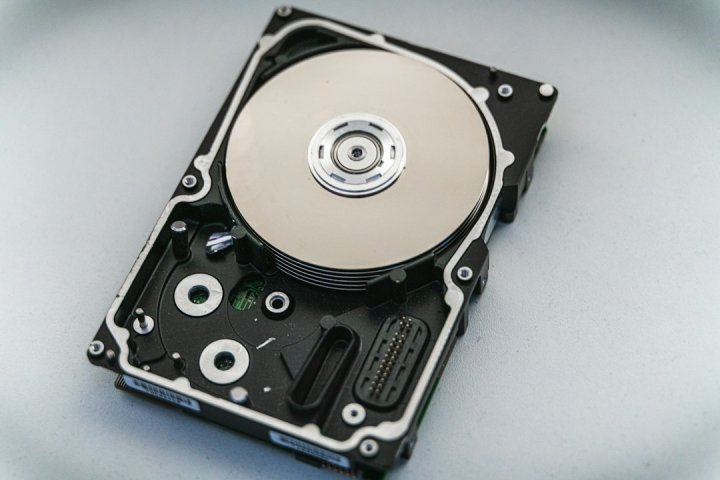
برای فعالسازی پشتیبان گیری خودکار وردپرس، سه راهکار عمده و استاندارد در دسترس شما قرار دارد که متناسب با زیرساخت فنی و نیاز خود میتوانید یکی از آنها را انتخاب کنید:
۱. استفاده از افزونههای وردپرس (روش پیشنهادی)
سادهترین و محبوبترین روش استفاده از پلاگینها است. این افزونهها بدون نیاز به دانش کدنویسی، به شما اجازه میدهند لایههای پشتیبان را زمانبندی کرده و مستقیم به فضای ابری وصل شوید.
۲. تنظیمات بکاپ در سطح هاست و سرور
اکثر شرکتهای میزبانی وب در کنترلپنلهای cPanel یا DirectAdmin ابزارهای اتوماتیکی مانند JetBackup ارائه میدهند. این روش بار پردازشی را از روی وردپرس برمیدارد، اما نباید تنها منبع بکاپ شما باشد چون فایلها همچنان روی همان هاست باقی میمانند.
۳. استفاده از ابزارهای مدیریت مرکزی (ManageWP / MainWP)
اگر چند سایت مختلف را مدیریت میکنید یا در حوزه طراحی سایت شرکتی فعال هستید، ابزارهای مدیریتی به شما امکان میدهند تمام پروژهها را از یک داشبورد واحد بکاپگیری کنید.
بررسی محبوبترین افزونههای پشتیبان گیری خودکار
انتخاب افزونه مناسب بستگی به حجم سایت و بودجه شما دارد. در زیر با برجستهترین ابزارها آشنا میشویم:
- UpdraftPlus: محبوبترین پلاگین با بیش از ۳ میلیون نصب فعال. نسخه رایگان آن کاملاً پاسخگوی نیاز اکثر سایتهاست.
- BlogVault: ابزاری حرفهای که فرایند بکاپ را در سرور اختصاصی خود انجام میدهد تا منابع سرور شما اشغال نشود.
- Duplicator: بسیار عالی برای رپلیکیت و مهاجرت سایت، که قابلیت تنظیم زمانبندی بکاپ را نیز داراست.
- Solid Backups (BackupBuddy سابق): یکی از قدیمیترین ابزارهای تجاری با امنیت بالا و قابلیت بازگردانی دقیق.
آموزش گامبهگام راهاندازی پشتیبانگیری با UpdraftPlus
برای انجام این کار بدون پیچیدگی فنی، مراحل زیر را طی کنید:
- وارد پیشخوان وردپرس شوید و از بخش افزونهها > افزودن، عبارت UpdraftPlus را جستجو و نصب کنید.
- پس از فعالسازی، به مسیر تنظیمات > پشتیبانهای UpdraftPlus بروید.
- وارد تب تنظیمت شوید (تنظیم زمانبندی).
- زمانبندی دیتابیس و فایلها را روی روزانه (Daily) یا هفتگی (Weekly) قرار دهید.
- از میان گزینههای ذخیرهسازی ابری، Google Drive یا Dropbox را انتخاب کرده و حساب خود را متصل کنید.
- در انتهای صفحه روی دکمه ذخیره تغییرات کلیک کنید.
علاوه بر تنظیم بکاپ اتوماتیک، استفاده از ابزارهای مکمل مانند احراز هویت دو مرحلهای Google Authenticator مانع ورود نفوذگران به پنل مدیریت و مخفی کردن فایلهای بکاپ میشود.
استراتژی ۳-۲-۱ در پشتیبانگیری وردپرس
بزرگترین اشتباه این است که تمام نسخههای بکاپ را روی همان هاست اصلی ذخیره کنید. اگر سرور بسوزد یا هک شود، بکاپها هم همراه سایت نابود میشوند. برای مدیریت ریسک، استاندارد صنعتی ۳-۲-۱ را اجرا کنید:
- ۳ نسخه: همیشه حداقل ۳ نسخه از اطلاعات سایت داشته باشید.
- ۲ رسانه مختلف: فایلها را روی حداقل ۲ نوع حافظه متغیر ذخیره کنید (مثلاً هاست و گوگل درایو).
- ۱ مکان خارج از سایت: حداقل ۱ نسخه باید کاملاً خارج از سرور اصلی (مثلا سیستم شخصی یا فضای ابری مجزا) نگه داشته شود.
این استاندارد توسط هر تیم متخصص امنیت توصیه میشود تا تحت هر شرایطی بازیابی اطلاعات بدون وقفه انجام گیرد.
مقایسه روشهای پشتیبانگیری در یک نگاه
| روش بکاپگیری | ویژگی کلیدی و کاربرد اصلی |
|---|---|
| افزونه UpdraftPlus (رایگان) | اتصال آسان به فضای ابری، بازیابی خودکار و مناسب برای اکثر وبسایتها. |
| بکاپگیری هاست (cPanel/cPanel) | بدون استفاده از منابع وردپرس؛ مناسب بهعنوان لایه دوم و ذخیره در سرور. |
| سرویسهای ابری خارجی (BlogVault) | عدم فشار روی CPU هاست، تست لایو قبل از ریستور، مناسب فروشگاههای بزرگ. |
| دانلود دستی FTP و phpMyAdmin | زمانبر و بدون قابلیت اتوماسیون؛ مناسب فقط برای مواقع اضطراری. |
در زمینه توسعه پایدار وب، همواره پیشنهاد میکنیم که استراتژیهای محافظتی را با برنامههای سئو و رتبهبندی صفحات هماهنگ کنید؛ چرا که قطعیهای طولانیمدت به رتبه سایت در گوگل آسیب جدی میزند.
چطور سایت آسیبدیده را با بکاپ بازیابی کنیم؟
اگر سایت شما بر اثر حمله بدافزارها خرابی دید، نیازی به نگرانی نیست. فرآیند بازگردانی بسیار ساده است:
ابتدا وارد پنل وردپرس شوید، به قسمت UpdraftPlus بروید و از لیست بکاپهای موجود روی گزینه Restore (بازیابی) کلیک کنید. اجزای مورد نظر (دیتابیس، آپلودها، پلاگینها) را انتخاب کنید تا عملیات خودکار انجام شود. اما اگر کدهای مخرب عمیقاً وارد فایلهای اصلی شده باشند، مقاله تخصصی پاکسازی کدهای مخرب وردپرس راهنمای گامبهگام نجات سایت خواهد بود.
توصیه ما در مجموعه مهیار هاب این است که حتماً قبل از تست هرگونه کد جدید یا افزونه ناشناخته، یک بکاپ دستی آنی تهیه کنید.
عیبیابی سریع (Troubleshooting)
گاهی در طول فرآیند بکاپگیری اتوماتیک با مشکلاتی مواجه میشوید. در این بخش راهحلهای سریع رایجترین چالشها را مرور میکنیم:
راهحل: مقدار
memory_limit را در فایل wp-config.php به 256M یا 512M افزایش دهید.
راهحل: کرون واقعی را از طریق کنترل پنل هاست (cPanel) تنظیم کنید یا از پلاگین WP Crontrol برای بررسی رویدادها استفاده نمایید.
راهحل: پوشههای
wp-content/cache و فایلهای ویدیویی را از تنظیمات استثنائات (Exclusions) افزونه حذف کنید.
در صورتی که با چالشهای فنی پیچیدهتری روبهرو شدید، میتوانید از خدمات خدمات تخصصی ایمنسازی وردپرس بهرهمند شوید.
سوالات متداول (FAQ)
بهترین فاصله زمانی برای پشتیبان گیری خودکار وردپرس چیست؟
برای سایتهای شرکتی و وبلاگی، پشتیبانگیری هفتگی از فایلها و روزانه از دیتابیس مناسب است. برای فروشگاههای اینترنتی پرترافیک، بکاپگیری روزانه یا چند ساعته از دیتابیس پیشنهاد میشود.
آیا بکاپگیری خودکار باعث کندی سرعت سایت میشود؟
اگر فرآیند بکاپگیری در ساعات کمترافیک (مثلا ۳ صبح) تنظیم شود یا از سرویسهای ابری مجزا مانند BlogVault استفاده کنید، هیچ کندی احساس نخواهید کرد.
آیا بکاپ هاست به تنهایی برای امنیت سایت کافی است؟
خیر. بکاپ هاست نباید تنها منبع شما باشد. همواره باید یک نسخه مستقل خارج از سرور در فضاهایی مانند گوگل درایو ذخیره کنید.
در نهایت، حفظ پایداری فنی سایت شما گامی کلیدی در اجرای برنامههای استراتژیهای دیجیتال مارکتینگ است. با راهاندازی همین امروز سیستم پشتیبان گیری خودکار، امنیت آینده کسبوکار آنلاین خود را تضمین کنید.